如何连接手机投影仪(简易步骤指南)
- 科技资讯
- 2025-11-02
- 47
- 更新:2025-09-30 11:40:41
手机与投影仪的结合为我们提供了更多的场景使用,能够方便的在任何地方进行演示、教育、娱乐等活动。但是,对于初次使用者来说,可能会觉得连接起来有些困难。本文将会为大家介绍如何连接手机投影仪。

一、了解你的投影仪
二、获取必要的线材
三、连线投影仪
四、打开投影仪
五、打开手机设置
六、选择WIFI和蓝牙选项
七、找到对应的投影仪名称
八、点击连接
九、输入密码
十、打开手机上的幻灯片或视频
十一、按下幻灯片或视频播放键
十二、调节投影仪效果
十三、调整手机屏幕大小
十四、断开连接并关闭设备
十五、
一、了解你的投影仪:首先要清楚你购买的投影仪是否支持与手机连接。并且了解你的投影仪的型号和连接方式。
二、获取必要的线材:根据你的投影仪型号选择正确的连接线,常见的有HDMI和VGA线。
三、连线投影仪:将连接线插入投影仪的相应接口,确定好连接线插入的方向。
四、打开投影仪:按下电源按钮,等待几秒钟,让投影仪自我检测。
五、打开手机设置:在你的手机主页上找到设置图标,点击后进入设置页面。
六、选择WIFI和蓝牙选项:在设置页面中找到WIFI和蓝牙选项,进入后开启蓝牙选项。

七、找到对应的投影仪名称:在搜索到的设备列表中找到对应的投影仪名称。
八、点击连接:点击对应投影仪名称后,等待几秒钟进行连接。
九、输入密码:如果需要输入密码,则在提示框中输入正确密码。
十、打开手机上的幻灯片或视频:在手机上打开你想要投影的文件,例如幻灯片或者视频。
十一、按下幻灯片或视频播放键:在打开文件后,按下播放键使文件正常播放。
十二、调节投影仪效果:根据你的需求调节投影仪的亮度、色彩饱和度等效果参数。
十三、调整手机屏幕大小:根据需要调整手机屏幕大小,以适应投影屏幕大小。
十四、断开连接并关闭设备:使用完毕后,断开连接并关闭投影仪和手机。
十五、本文介绍了如何连接手机投影仪,希望能为初次使用者提供帮助,让大家轻松愉快的享受这项科技创新带来的便捷。
手机连接投影仪,教你轻松实现高清投影
随着科技的不断发展,我们生活中的各种电子设备越来越智能化。而投影仪作为一种高端显示设备,其功能也越来越强大,不仅可以用于商务演示和教育授课,还可以在家庭娱乐中扮演重要角色。本文主要介绍如何使用手机连接投影仪,使得我们的投影效果更加精彩。
选择正确的连接方式
连接手机和投影仪的方式有很多种,如有线连接、无线连接、蓝牙连接等等。在选择连接方式时,要根据自己的设备类型和所需场景进行合理选择。
准备好投影仪和手机
在连接之前,需要确保投影仪和手机都已经准备好。对于投影仪,需要先连接电源并打开设备;对于手机,则需要在设置中查看是否支持投影输出,并开启相应的设置。

使用HDMI连接
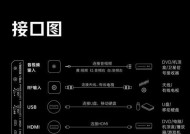
如果您选择使用HDMI连接方式,需要准备一个支持HDMI接口的投影仪和一个支持HDMI输出的手机,然后使用HDMI线将两者连接起来即可。
使用无线连接
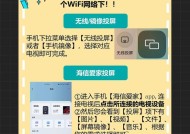
无线连接方式比较便捷,只需要在投影仪和手机之间建立Wi-Fi连接即可。具体步骤如下:
使用DLNA连接
DLNA连接也是一种无线连接方式,与传统的Wi-Fi连接方式相比,DLNA可以实现更加灵活的设备间互联。具体步骤如下:
使用蓝牙连接
蓝牙连接是一种较为方便的连接方式,不需要使用电缆进行连接。不过,由于蓝牙传输速度较慢,适合用于传输小文件和音频等内容。
使用AirPlay连接
如果你使用的是苹果手机,可以通过AirPlay功能将手机投影到大屏幕上。AirPlay功能需要在苹果设备和投影仪之间建立Wi-Fi连接。
使用Miracast连接
Miracast是一种基于Wi-FiDirect技术的无线投屏标准,可以实现手机与投影仪之间的快速连接。不过,需要注意的是,Miracast功能在部分手机上可能不支持。
使用Chromecast连接
Chromecast是谷歌推出的一种流媒体设备,可以将手机上的内容投影到电视或投影仪上。使用Chromecast进行投影需要先将其接入网络,并在手机上安装相应的应用程序。
使用USB连接
如果您的投影仪支持USB连接,可以使用USB线将手机和投影仪进行连接。不过,在使用USB连接方式时,需要注意部分手机可能需要安装驱动程序才能正常进行连接。
屏幕镜像输出
屏幕镜像是指将手机屏幕上的内容实时输出到投影仪上。通过屏幕镜像功能,您可以将手机上的任何操作都实时显示在投影仪上。
设置投影模式
在进行投影时,需要根据不同的场景设置不同的投影模式。在商务演示中,可以选择高亮度模式,以保证投影效果清晰明亮;而在家庭影院中,则可以选择柔和模式,使得画面更加柔和自然。
调整投影画面
在进行投影时,需要根据实际情况对投影画面进行调整。主要包括调整投影距离、调节投影角度等。
优化投影体验
除了以上基础设置外,还可以通过一些小技巧来优化投影体验,例如使用遮光布遮挡光线,调整音量等等。
通过以上步骤,我们可以轻松实现手机连接投影仪,将手机屏幕上的内容投影到大屏幕上,实现更加精彩的投影效果。在连接过程中,需要注意选择正确的连接方式,进行合理的设置和调整,以达到最佳的投影效果。
下一篇:静音键盘挑选标准是什么?