如何解决iPhone屏幕发黄问题(让你的iPhone屏幕重新恢复清晰)
- 数码设备
- 2026-05-15
- 19
- 更新:2026-04-15 11:37:46
现在越来越多的人使用iPhone,但有些人却遇到了一个烦恼,那就是iPhone屏幕发黄。这不仅会影响使用体验,还可能对我们的眼睛造成伤害。本文将会介绍如何解决iPhone屏幕发黄问题,让你的iPhone屏幕重新恢复清晰。
一、先了解为什么会发黄
当我们使用iPhone的过程中,有可能会长时间地暴露在强光之下,这种光线会导致屏幕温度升高,从而影响到了颜色饱和度。除此之外,也有可能是因为屏幕灰尘污染或者是陈旧的保护膜导致的。
二、更换保护膜
如果你使用了比较陈旧的保护膜,那么最好及时更换一下。使用过长时间的保护膜不仅会影响触感,同时还会导致屏幕变黄。选择一款适合自己的优质保护膜,不仅可以保护屏幕,还能保持屏幕的清晰度。
三、防止长时间强光照射
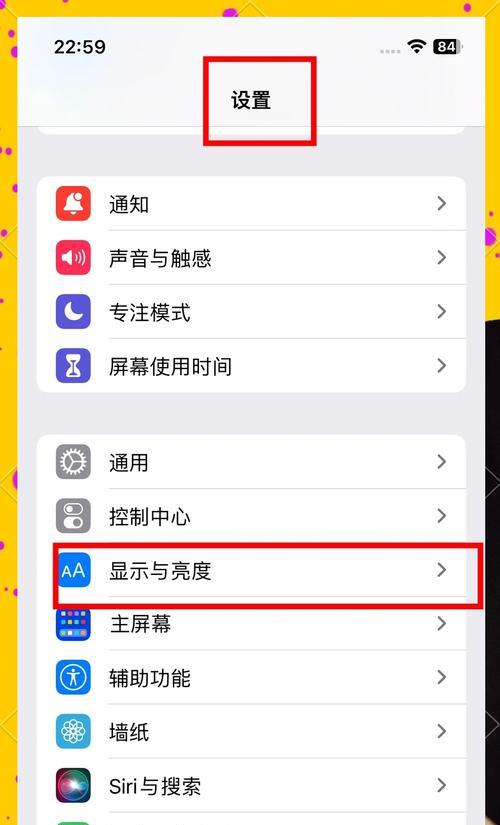
长时间暴露在强光之下,不仅会对我们的眼睛造成伤害,同时也会影响到屏幕的颜色。我们可以通过设置屏幕亮度来控制强光的照射。也可以通过手动调节屏幕色温来保持屏幕的清晰度。
四、清洁屏幕
长时间使用iPhone,屏幕上难免会沾染上污垢和指纹。如果不及时清理,就会导致屏幕发黄。使用专业的屏幕清洁剂或者是纯净水擦拭屏幕,可以去除污渍和指纹,从而让屏幕恢复清晰。
五、使用护眼模式
在iPhone的设置中,有一个护眼模式可以选择。开启这个模式,可以减少强光的刺激,同时还可以调整屏幕的色温,使屏幕更加适合人眼观看。开启护眼模式,不仅可以避免屏幕发黄,还能更好地保护我们的眼睛。
六、重置屏幕颜色
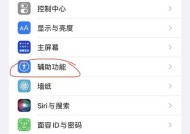
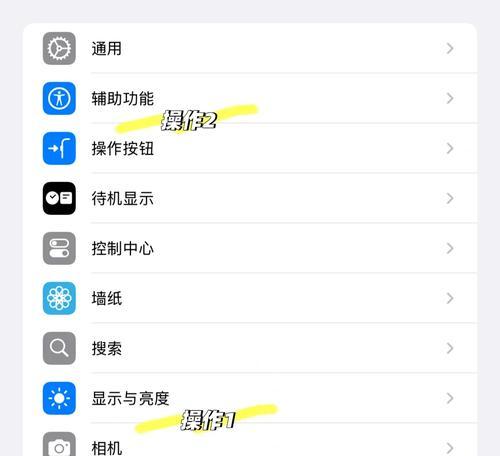
如果以上方法都无法解决问题,那么我们可以尝试重置屏幕颜色。在iPhone的设置中,可以找到“辅助功能-显示与文本大小-颜色滤镜”选项,选择“灰度滤镜”,然后再关闭即可。这种方法不仅可以解决iPhone屏幕发黄的问题,还可以让屏幕的颜色更加真实。
七、关闭夜间模式
夜间模式是一种比较流行的屏幕色温调节方式,但有时也可能会导致屏幕发黄。如果你的iPhone屏幕发黄,可以尝试关闭夜间模式。在iPhone设置中找到“显示与亮度-夜间模式”选项,关闭即可。
八、更换屏幕
如果以上方法仍然无法解决iPhone屏幕发黄问题,那么可能是屏幕本身出现了故障。这时候,我们只能选择更换全新的屏幕。在更换之前,建议先到苹果店进行检测和维修。
九、更新系统
有时候,iPhone屏幕发黄也有可能是由于系统缺陷造成的。在这种情况下,我们可以尝试更新系统。在iPhone设置中选择“通用-软件更新”选项,更新系统即可。
十、尝试调节色温
iPhone的设置中,还有一个可以调节色温的选项。在iPhone设置中找到“显示与亮度-色彩滤镜-色温”选项,适当调整颜色温度,也可以帮助我们解决屏幕发黄的问题。
十一、检查光线传感器
如果你的iPhone屏幕发黄,也有可能是光线传感器出现了故障。这时候,我们需要打开iPhone的设置,找到“通用-辅助功能-屏幕旋转锁定”,关闭这个选项,然后再重启iPhone即可。
十二、检查电池状态
电池状态不佳也有可能导致iPhone屏幕发黄。在解决屏幕发黄问题之前,建议先检查一下电池状态。在iPhone的设置中选择“电池”,查看电池的健康状况和剩余容量。
十三、重新安装应用程序
有时候,安装的应用程序也可能会影响到iPhone屏幕的颜色。如果你的iPhone屏幕发黄,可以尝试重新安装应用程序,或者是将其卸载。
十四、重启iPhone
重启是解决iPhone问题的最常见方法。如果你的iPhone屏幕发黄,可以尝试重启设备。长按电源键,在屏幕上滑动“滑块以关机”,等待一段时间后再重新启动。
十五、
iPhone屏幕发黄是一个比较常见的问题,但也有很多解决方法。在日常使用中,我们应该注意保护屏幕,并且及时清理污渍和指纹。如果遇到屏幕发黄的情况,可以尝试以上方法进行解决。如果仍然无法解决问题,建议到苹果店进行检测和维修。