Win10系统下添加网络打印机教程(详解如何在Win10系统下添加并使用网络打印机)
- 电子常识
- 2026-05-15
- 10
- 更新:2026-04-15 11:51:08
在现今的信息时代,打印机作为最常用的办公设备之一,应用场景越来越广泛。但是,为了方便管理和维护,许多公司采用网络打印机,而在Win10系统下添加网络打印机需要一定的操作技巧。本文将详细介绍如何在Win10系统下安装和使用网络打印机。
一、了解网络打印机
网络打印机就是将一台打印机安装到网络上,使得多台计算机可以通过网络共享该打印机资源。这种方式可以避免每台电脑都安装一台打印机的麻烦,也更便于管理和维护。
二、准备工作
在添加网络打印机之前,我们需要先确认以下几个问题:
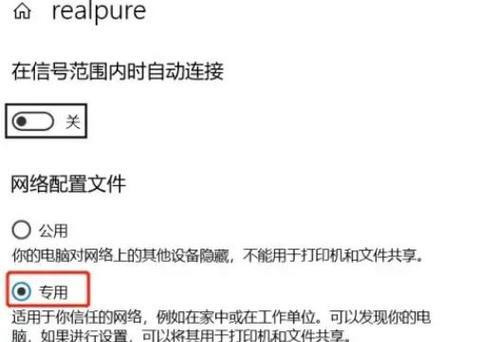
1.打印机是否已经连接到网络?
2.打印机的IP地址是否正确?
3.是否有管理员权限?
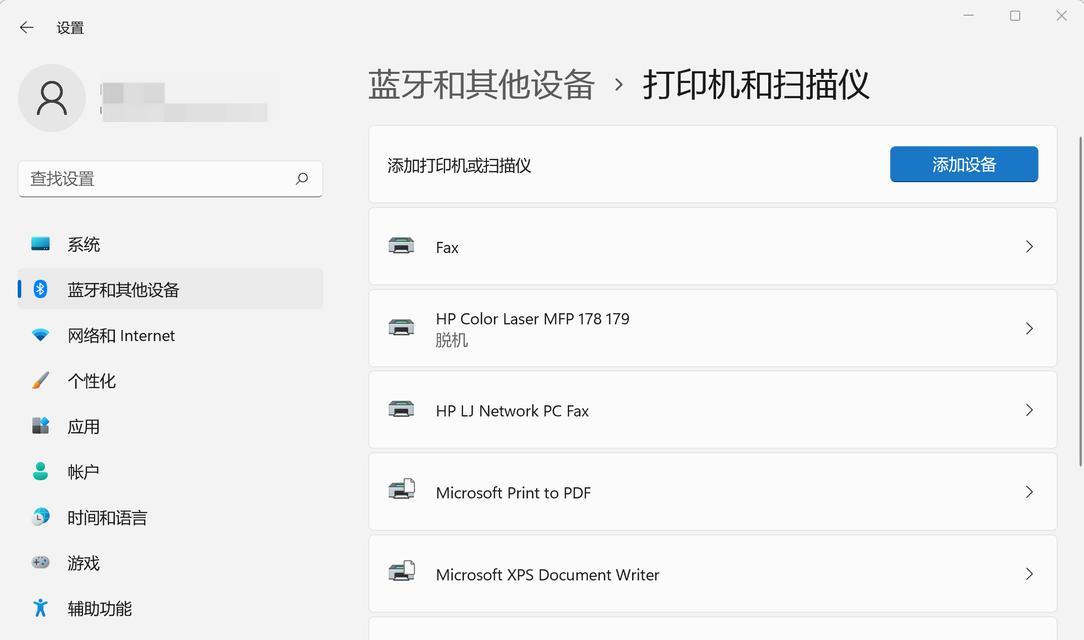
三、添加网络打印机
1.打开“设置”,点击“设备”选项;
2.选择“添加打印机或扫描仪”,此时系统会自动搜索可用的打印机;
3.如果系统没有自动搜索到您需要添加的打印机,则可以点击“打印机没有列出来?请按此操作”;
4.在弹出的“添加打印机”窗口中,选择“添加网络、无线或蓝牙打印机”;
5.输入打印机的IP地址或者网络名称,然后点击“下一步”;
6.等待系统搜索和连接打印机,连接成功后会自动安装打印机驱动程序;
7.如果系统提示需要输入打印机驱动程序,则需要手动下载并安装对应的驱动程序;
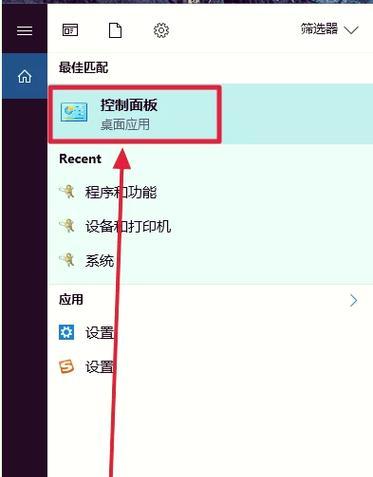
8.打开“设备和打印机”窗口,可以看到已经添加的网络打印机。
四、网络打印机的使用
1.打开需要打印的文件;
2.选择“文件”-“打印”;
3.在弹出的“打印”窗口中,选择需要使用的网络打印机;
4.配置打印参数,如纸张大小、颜色、双面打印等;
5.点击“打印”即可。
五、网络打印机连接失败的解决方法
1.检查网络连接是否正常,是否能够ping通打印机的IP地址;
2.确认打印机的共享设置是否正确;
3.检查WindowsFirewall是否允许打印机共享;
4.如果是通过路由器连接的网络打印机,则需要确认路由器的设置是否正确;
5.如果以上方法都无法解决问题,则需要咨询网络管理员。
六、如何删除网络打印机
1.打开“设备和打印机”窗口;
2.右键点击需要删除的网络打印机,选择“移除设备”;
3.确认删除操作即可。
七、如何共享打印机
如果您希望让其他计算机能够共享您的打印机资源,可以按照以下步骤进行设置:
1.打开“设备和打印机”窗口;
2.右键点击需要共享的打印机,选择“打印机属性”;
3.切换到“共享”选项卡,勾选“共享此打印机”,并设置共享名称;
4.点击“应用”-“确定”即可完成共享设置。
八、如何取消打印任务
如果您需要取消正在打印的任务,可以按照以下步骤进行操作:
1.打开“设备和打印机”窗口;
2.右键点击需要取消的打印任务,选择“取消”或“暂停”;
3.系统会提示是否确认取消或暂停任务,选择相应操作即可。
九、如何查看打印队列
如果您想查看当前打印机的打印队列,可以按照以下步骤进行操作:
1.打开“设备和打印机”窗口;
2.右键点击需要查看的打印机,选择“查看打印队列”;
3.在弹出的窗口中,可以看到当前打印机的所有任务,包括正在打印和等待打印的任务。
十、如何设置默认打印机
如果您有多个打印机,想要设置其中一个为默认打印机,可以按照以下步骤进行设置:
1.打开“设备和打印机”窗口;
2.右键点击需要设置为默认的打印机,选择“设为默认打印机”;
3.系统会提示是否确认设置,默认打印机会被自动修改。
十一、如何修改打印机驱动程序
如果您需要修改打印机的驱动程序,可以按照以下步骤进行操作:
1.打开“设备和打印机”窗口;
2.右键点击需要修改驱动程序的打印机,选择“打印机属性”;
3.切换到“高级”选项卡,点击“新驱动程序”;
4.选择需要安装的驱动程序并安装即可。
十二、如何设置打印机参数
如果您需要设置打印机参数,比如纸张大小、颜色、双面打印等,可以按照以下步骤进行设置:
1.打开“设备和打印机”窗口;
2.右键点击需要设置参数的打印机,选择“打印机属性”;
3.切换到“设备设置”选项卡,选择需要设置的参数并进行配置。
十三、如何打印测试页
如果您想测试打印机是否正常工作,可以按照以下步骤进行操作:
1.打开“设备和打印机”窗口;
2.右键点击需要测试的打印机,选择“打印机属性”;
3.切换到“常规”选项卡,点击“打印测试页”。
十四、如何查看打印机状态
如果您想查看当前打印机的状态,包括是否联网、是否有纸张等情况,可以按照以下步骤进行操作:
1.打开“设备和打印机”窗口;
2.右键点击需要查看状态的打印机,选择“查看打印机状态”。
十五、
通过以上的操作步骤,我们可以轻松地在Win10系统下添加网络打印机,并正确使用和管理打印机资源。在实际应用中,还需根据具体情况调整参数和设置,以达到更高效和稳定的打印效果。