怎样恢复意外关闭的网页(快速解决浏览器崩溃的问题)
- 数码设备
- 2026-05-14
- 15
- 更新:2026-04-15 11:36:56
在浏览网页的时候,不免会遇到意外关闭网页的情况,导致已经浏览的信息无法保存。这时候,很多人会感到苦恼和无奈。本文将介绍如何快速恢复意外关闭的网页,让您轻松解决浏览器崩溃的问题。
一、使用浏览器历史记录
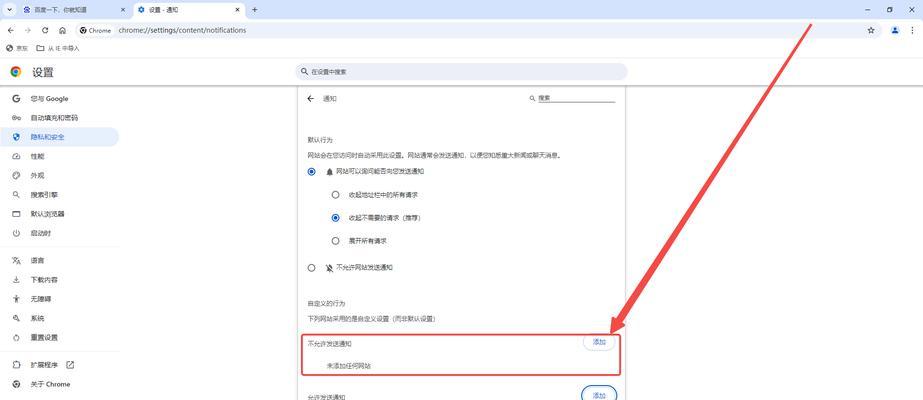
在浏览器中,历史记录记录了您访问过的网页信息。当您意外关闭网页时,可以通过访问浏览器的历史记录来找回已经浏览的内容。
二、使用快捷键恢复
如果您使用的是Chrome浏览器,可以使用快捷键“Ctrl+Shift+T”来恢复刚刚关闭的网页。
三、使用系统还原功能
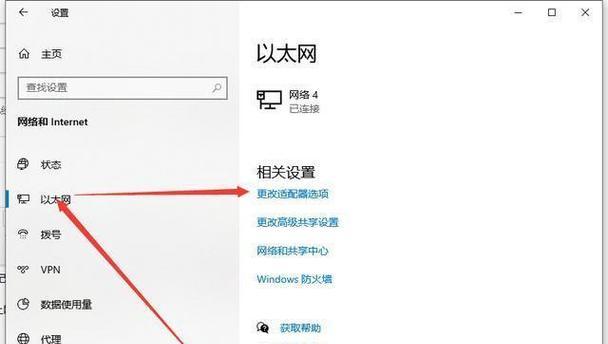
系统还原是Windows系统提供的一个功能,可以将您的电脑还原到某个特定时间点的状态。如果您意外关闭了浏览器,可以使用系统还原功能将电脑还原到关闭之前的状态。
四、利用第三方工具
有一些第三方工具可以帮助您恢复关闭的网页,比如SessionBuddy、ChromeSessionManager等。
五、备份重要数据
在浏览网页的时候,如果遇到重要数据需要保存,可以使用一些备份工具将数据备份下来,避免数据丢失。

六、清除浏览器缓存
如果浏览器缓存中有意外关闭的网页信息,可以清除浏览器缓存来恢复已经关闭的网页。
七、检查是否开启了自动保存功能
很多浏览器都提供了自动保存功能,可以将您的浏览历史自动保存在云端。如果您开启了该功能,在意外关闭网页时可以通过登录浏览器账户来恢复已经关闭的网页。
八、使用扩展程序
有一些浏览器扩展程序可以帮助您恢复已经关闭的网页,比如Chrome的“TabWrangler”等。
九、使用快速恢复功能
一些浏览器具有快速恢复功能,可以在重新打开浏览器时快速恢复上次关闭的网页。
十、使用云存储
利用云存储服务,将您的浏览记录上传到云端,可以保证即使出现意外情况也能够轻松恢复。
十一、检查插件是否兼容
有些浏览器插件可能会导致浏览器崩溃,因此在安装插件时要注意插件的兼容性。
十二、升级浏览器版本
升级浏览器版本可以修复浏览器中的一些漏洞和问题,提高浏览器的稳定性。
十三、使用命令行恢复
在一些特定的情况下,可以使用命令行来恢复已经关闭的网页。
十四、清意软件
如果您的电脑中存在恶意软件,可能会导致浏览器崩溃。因此要定期清除电脑中的恶意软件。
十五、调整浏览器设置
在浏览器设置中,可以调整一些参数来提高浏览器的稳定性和性能,从而避免浏览器崩溃的情况发生。
本文介绍了15种恢复意外关闭的网页方法,可以帮助您快速解决浏览器崩溃的问题。在日常使用电脑的过程中,要注意备份重要数据,定期清除电脑中的恶意软件,调整浏览器设置等,保证电脑和浏览器的稳定性和安全性。