Win10文件名和菜单项不见了,该如何解决(Win10文件名和菜单项丢失的常见原因和解决方法)
- 电子常识
- 2026-05-15
- 12
- 更新:2026-04-15 11:52:03
Win10是目前最为流行的操作系统之一,用户们在日常使用中难免会遇到一些问题,其中最为常见的就是文件名和菜单项不见了。这个问题可能造成用户无法正常使用电脑,因此需要及时解决。本文将介绍Win10文件名和菜单项不见了的原因以及解决方法,帮助用户快速解决问题。
Win10文件名不见了,该怎么办?
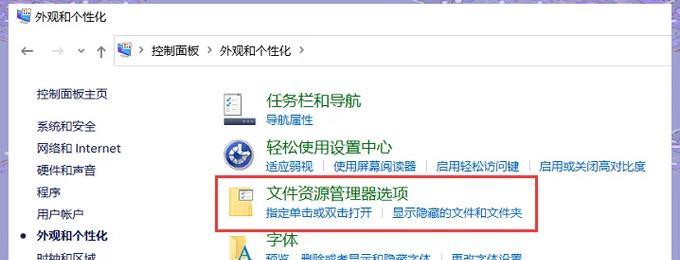
如果您在Win10系统中发现文件名不见了,首先应该检查是否存在隐藏文件的情况。有时候,文件名会被隐藏或者被更改,导致我们找不到它们。可以通过更改文件夹选项来显示所有文件和文件夹,进而查找到隐藏的文件名。
Win10菜单项不见了,该怎么办?
如果您发现Win10系统中的菜单项不见了,可以考虑重新启动Windows资源管理器。可以按下“Ctrl+Shift+Esc”键来打开任务管理器,并选择“Windows资源管理器”进行关闭和重启。
为什么Win10文件名会不见了?
Win10文件名不见了的原因有很多。文件可能被删除或者被移动到了其他位置,或者文件名包含非法字符,也可能是由于计算机病毒或恶意软件导致的。我们需要对此进行综合分析,找到并解决问题。
为什么Win10菜单项会不见了?
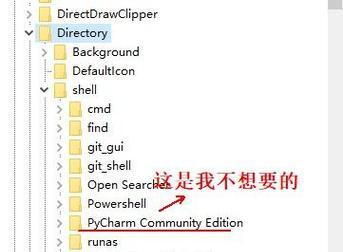
Win10菜单项不见了的原因通常是由于系统更新或者升级导致的。有时候,Windows更新会导致菜单项消失。解决方法是重新启动Windows资源管理器,或者通过更改Windows注册表中的设置来解决问题。
如何更改文件夹选项来显示所有文件和文件夹?
要更改Win10文件夹选项来显示所有文件和文件夹,可以依次打开“控制面板”、“外观和个性化”、“文件资源管理器选项”,然后选择“查看”标签页,在“高级设置”下勾选“显示所有文件和文件夹”。
如何重新启动Windows资源管理器?
要重新启动Windows资源管理器,可以按下“Ctrl+Shift+Esc”键来打开任务管理器。在“进程”选项卡中找到“Windows资源管理器”,右键单击并选择“结束任务”,然后重新启动Windows资源管理器即可。
如何查找隐藏的文件名?
要查找Win10系统中隐藏的文件名,可以依次打开“控制面板”、“外观和个性化”、“文件资源管理器选项”,然后选择“查看”标签页,在“高级设置”下勾选“显示所有文件和文件夹”,最后在文件夹中查找隐藏的文件名。
如何更改Windows注册表中的设置?
要更改Windows注册表中的设置,首先需要打开注册表编辑器。在注册表编辑器中,可以使用搜索功能查找需要更改的设置,或者手动浏览并更改设置。在更改之前,最好备份当前注册表,以防止出现问题。
如何备份Windows注册表?
要备份Windows注册表,可以依次打开“运行”对话框,输入“regedit”,打开注册表编辑器。在编辑器中,选择“文件”菜单下的“导出”,选择要备份的选项,然后选择备份文件的位置和名称。备份完成后,可以通过“导入”功能来恢复注册表。
如何查找被移动或删除的文件?
如果Win10文件名不见了,可能是因为文件被移动或者删除。可以使用Windows自带的搜索功能来查找被移动或删除的文件。在搜索框中输入文件名、关键字或部分内容,然后按下Enter键即可开始搜索。
如何避免Win10文件名和菜单项不见的问题?
要避免Win10文件名和菜单项不见的问题,可以通过定期进行系统维护、更新和优化来保证系统的稳定性。还可以使用杀毒软件或系统工具来检测和修复系统问题。
如何使用杀毒软件来检测系统问题?
要使用杀毒软件来检测Win10系统问题,可以下载并安装杀毒软件,运行全盘扫描功能,检测并修复病毒和恶意软件。还可以使用系统工具来清理系统垃圾、优化性能和修复文件错误。
如何使用系统工具来清理系统垃圾?
要使用系统工具来清理Win10系统垃圾,可以依次打开“文件资源管理器”,右键单击要清理的驱动器或文件夹,并选择“属性”菜单。在“常规”选项卡中,可以使用“磁盘清理”功能来删除不需要的文件和文件夹。
如何使用系统工具来优化性能?
要使用系统工具来优化Win10系统性能,可以依次打开“控制面板”、“系统和安全”、“管理工具”,然后选择“任务计划程序”来设置定期的系统维护任务。还可以使用系统维护工具来定期检测和修复系统错误。
Win10文件名和菜单项不见了的问题可能会给我们带来一些困扰,但是只要掌握了正确的解决方法,就可以轻松地解决问题。我们需要定期进行系统维护和更新,使用杀毒软件和系统工具来检测和修复问题,从而保证系统的稳定性和安全性。