投影仪如何输入标语文字?操作方法是什么?
- 电子常识
- 2025-12-02
- 53
- 更新:2025-11-04 11:28:20
随着商务演示、家庭娱乐和教育应用的普及,投影仪逐渐成为人们工作和生活中不可或缺的设备。为了提升演示效果或个性化展示内容,向投影画面添加标语文字是常见的需求。本文将详细介绍如何通过投影仪输入标语文字,以及提供操作步骤指导,确保读者能够轻松掌握这一技能。
一、连接方式概览
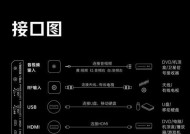
在开始之前,我们需要了解投影仪与电脑、手机等设备的连接方式。常见的连接方式包括HDMI、VGA、无线等。了解设备支持的连接方式是输入标语文字的首要步骤。
1.1HDMI连接
HDMI是一种广泛使用的数字视频/音频接口,能够提供高清晰度多媒体接口。如果您的电脑或播放设备支持HDMI输出,那么可以通过HDMI线将设备与投影仪连接。
1.2VGA连接
VGA(VideoGraphicsArray)是一种模拟信号接口,常用于连接计算机与显示器。若设备支持VGA输出,可使用VGA线连接到投影仪。
1.3无线连接
现代投影仪一般支持无线连接,如Wi-Fi、Miracast、AirPlay等。无线连接方式摆脱了线材束缚,操作简便。

二、输入标语文字的操作方法
在了解了连接方式后,本节将介绍如何在不同情况下向投影仪输入标语文字。
2.1使用电脑输入标语文字
步骤一:连接投影仪和电脑
确保电脑与投影仪已正确连接。对于HDMI或VGA连接,将对应的线材插入电脑和投影仪的相应端口,并开启投影仪电源。
步骤二:设置电脑显示模式
连接完成后,通常电脑会自动识别投影仪,并弹出显示设置菜单。在Windows系统中,可按Win+P键快速调出此菜单,并选择“复制”模式或“扩展”模式,根据您的需求选择。
步骤三:打开文本编辑或演示软件
打开Word、PowerPoint等文本编辑或演示软件,新建一个文档或幻灯片,输入您需要显示的标语文字。
步骤四:调整文字设置
在软件中,调整文字的字体、大小、颜色等属性,确保在投影时清晰可见。
步骤五:全屏显示
在文本编辑或演示软件中,选择全屏显示模式,此时您的标语文字将显示在投影画面上。
2.2使用智能手机或平板输入标语文字
步骤一:确保设备与投影仪连接
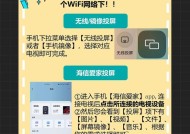
使用MHL适配器或专用的连接线将您的智能手机或平板与投影仪连接。对于无线连接,确保两者处于同一Wi-Fi网络下,并启用投影仪的无线显示功能。
步骤二:使用演示应用
可以在手机或平板上安装演示应用(如MicrosoftPowerPoint),创建新的演示文稿,并输入标语文字。
步骤三:调整和展示
调整文字的样式,并且确保设备处于正确的输出模式。之后,即可通过投影仪展示您的标语文字。
2.3使用无线投影功能输入标语文字
一些投影仪自带无线投影功能,可通过专用的App实现无线连接和内容投放。
步骤一:安装专用App
在手机或平板上安装投影仪制造商提供的专用App。
步骤二:连接至投影仪
打开App并搜索可用的无线投影仪设备,选择您的投影仪进行连接。
步骤三:输入标语文字
连接成功后,在App的文本输入区域中输入您希望展示的标语文字,并调整显示设置。
步骤四:全屏展示
确保您的文字内容被选中或处于编辑状态,然后点击全屏按钮,将标语文字显示在投影仪屏幕上。

三、常见问题及解决方案
Q1:投影仪未检测到连接信号怎么办?
解决方案:检查连接线是否完好,确保连接端口没有松动。如果使用无线方式,检查网络连接是否稳定,重启投影仪和设备尝试重新连接。
Q2:输入的标语文字在投影上不清晰怎么办?
解决方案:检查投影仪的分辨率设置和距离,确保投影仪与墙面之间有适当的距离。调整文字的字体大小和清晰度,尝试选择不同的背景颜色,以提高文字的可读性。
Q3:如何快速切换显示内容?
解决方案:在电脑上使用快捷键Win+Alt+Enter,在Mac上使用快捷键Command+F3,可以快速切换显示模式。

四、实用技巧
提前准备:演示前应提前准备好投影内容,并在实际环境中测试显示效果。
字体选择:选择无衬线字体(如Arial、黑体)以保证文字的清晰度。
颜色对比:使用与背景形成对比的颜色组合,增加文字的可读性。
通过以上步骤和技巧,相信您已能轻松掌握如何向投影仪输入标语文字。无论是在商务演示中突出重点,还是在家庭聚会中营造氛围,投影仪都能够助您一臂之力。希望本文能为您提供实用的指导,让您的投影体验更加顺畅、高效。