主板Audio接线图解——教你正确接线(轻松实现音频输出)
- 科技资讯
- 2026-02-09
- 12
- 更新:2026-01-13 17:58:55
电脑已经成为我们生活中必不可少的一部分,而电脑音乐也已经成为许多人生活中不可或缺的一部分。但是很多人在使用电脑听音乐的时候,可能会遇到音频无法输出的问题。这时候我们需要检查主板的Audio接线是否正确接好,这篇文章将会带你从最基础的认识Audio接口开始,教你如何正确的接线,以保证电脑音乐无处不在。

一、什么是Audio接口
Audio接口也叫做音频接口,是一种传输音频信号的端口,一般分为两种类型,即输入端和输出端。输入端是连接录音设备或者其他音源的,输出端则是连接扬声器或耳机等设备的。而主板上的Audio接口就是音频输出端口。
二、常见的Audio接口类型
1.3.5mm音频接口:是目前最常见的一种音频接口,通常被用于连接耳机、扬声器等设备。
2.RCA接口:一般用于连接音箱、功放等设备。
3.光纤接口:用于连接数字音频设备,比如解码器、数字音频播放器等。
三、主板Audio接线图解
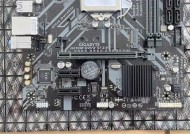
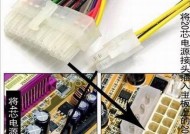
在开始接线之前,我们需要了解主板上Audio接口的标识和连接方式。一般来说,主板上的Audio接口都会有相应的标识,分别是红色的Mic标识和绿色的Speaker标识,这两个标识就是我们需要连接的接口。

四、需要准备的工具
在进行接线之前,我们需要准备一些工具:
1.主板Audio线:通常由两个插头组成,分别是Mic插头和Speaker插头。
2.扁平螺丝刀:用于拆卸电脑机箱。
3.塑料夹子:用于整理线材。
五、拆开电脑机箱
在接线之前,我们需要先将电脑机箱拆开。用扁平螺丝刀卸下电脑机箱的螺丝,然后轻轻拉开机箱盖。
六、查找Audio接口
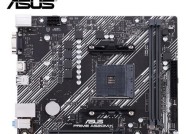
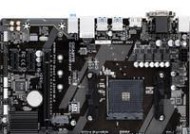
在打开机箱后,我们需要找到主板上的Audio接口,通常位于主板的后部,可以通过机箱后面板上的开口找到。
七、将主板Audio线插入到主板上
将主板Audio线中的Mic插头插入到主板Mic接口上,这个接口通常是红色的。然后将主板Audio线中的Speaker插头插入到主板Speaker接口上,这个接口通常是绿色的。
八、整理线材
在将主板Audio线插入到主板上之后,我们需要将线材整理好,避免过长的线材妨碍空气流通。我们可以使用塑料夹子将多余的线材固定在机箱内部。
九、关闭电脑机箱
在完成接线之后,我们需要将电脑机箱盖子重新盖上,并用螺丝固定。
十、检查连接是否正确
在完成接线之后,我们需要检查连接是否正确。打开音乐播放器,播放一段音乐,如果可以正常输出音频,则说明连接正确。如果无法正常输出音频,则需要重新检查连接是否正确。
十一、排除故障
如果仍然无法输出音频,则需要进行排除故障。首先检查扬声器或耳机是否正常工作,然后检查音量是否调整到最大,并且检查操作系统的音频设置是否正确。
十二、注意事项
在接线之前需要关闭电脑电源,并断开电源线。
在接线时要轻拿轻放,避免损坏主板和其他硬件。
在排除故障时要有耐心,逐一排查故障原因。
十三、
通过本文的介绍,我们了解了主板Audio接口的类型和接线方式,也掌握了正确的接线方法。接线虽然看似简单,但是仍需要认真细心地操作,保证接线的正确性,以实现电脑音乐无处不在的效果。
十四、参考资料
1.https://www.techwalla.com/articles/how-to-connect-audio-cable-to-computer-motherboard
2.https://www.wikihow.com/Connect-Audio-Devices-to-Computers
十五、作者简介
本文由电脑爱好者小明编写,如果您对本文有疑问或建议,欢迎在评论区留言,谢谢!
主板audio接线图解——从接口到音质完全指南
对于DIY电脑爱好者来说,了解主板audio接线图是非常重要的一件事情,因为它涉及到音频硬件的使用和电路的连通。同时,对于音乐制作、音频剪辑、游戏玩家和视频爱好者来说,也需要了解这些知识,以便更好地实现自己的音频需求和提升音质。
接口说明——3.5mm、RCA、光纤数字接口及其特点
音频设备的接口种类繁多,而主板也有不同的audio接口类型,如3.5mm插孔、RCA插孔和光纤数字接口等。这些接口具有什么特点,又分别适用于哪些场景呢?在这里我们来一一介绍。
主板audio接线图——标注每个接口的含义和功能
主板audio接线图是指将主板上所有音频相关的接口连接方式标注在一张图上,方便用户根据需要选择合适的接口进行连接。本文会详细解读这张图,让你能够准确理解每个接口的含义和功能。
头戴耳机/插耳塞——常用音频输出设备的介绍
对于爱好音乐的人来说,头戴耳机和插耳塞是常见的音频输出设备。他们有什么区别?如何选择适合自己的耳机/耳塞?下面我们来一一介绍。
台式音响——打造家庭影院必不可少的设备
对于有家庭影院设备的用户来说,台式音响是必不可少的一部分。如何通过主板audio接线图将电脑连接到音响上,实现高品质的家庭影院体验呢?下面我们来一起探讨。
影音娱乐——数字声卡和外置声卡的区别
对于喜欢玩游戏、看电影、听音乐等影音娱乐的人来说,数字声卡和外置声卡是可以提供更好音质体验的选择。那么这两者之间有什么区别,应该如何选择呢?下面我们来一起了解。
各种音频线材——你知道他们有什么不同吗?
除了接口,正确的音频线材也是音质优化的关键。不同的线材对音质会有怎样的影响?在购买时应该注意什么问题?下面我们来一一介绍。
降噪耳机——音质与功能的平衡
降噪耳机是现在市面上比较流行的一种耳机。除了具有降噪功能外,其音质如何?有什么特点?下面我们来了解这款耳机。
主板audio接线图——如何正确连接电脑和扬声器
连接电脑和扬声器是主板audio接线图最基本的应用之一。本文将详细介绍如何正确地连接这两个设备,并为你讲解每个接口的作用。
主板audio接线图——如何正确连接电脑和音响
连接电脑和音响也是主板audio接线图中比较重要的应用之一。本文将详细介绍如何正确地连接这两个设备,并为你讲解每个接口的作用。
主板audio接线图——如何正确连接耳机和麦克风
连接耳机和麦克风是主板audio接线图中比较基础的应用之一。本文将详细介绍如何正确地连接这两个设备,并为你讲解每个接口的作用。
主板audio接线图——如何正确连接数字音频设备
连接数字音频设备到电脑是主板audio接线图中比较高级的应用之一。本文将详细介绍如何正确地连接这些设备,并为你讲解每个接口的作用。
影音后期制作——如何正确连接电脑和混音器
对于喜欢进行后期制作的用户来说,混音器是一个非常重要的设备。如何通过主板audio接线图将混音器连接到电脑上呢?下面我们来一起了解。
声音的调节——通过软件掌控音质
除了硬件设备,软件也是影响音质的重要因素。我们可以通过一些专业的音频软件,对声音进行调节和优化,从而得到更好的音质体验。下面我们来了解这些软件。
挑选适合自己的音频设备——注意什么细节?
通过本文的介绍,我们已经掌握了许多关于主板audio接线图和音频设备的知识。在购买时应该注意哪些细节呢?下面我们一起一下。
结语——从接线图到音质,你已经掌握了全部技能
本文通过讲解主板audio接线图和各种音频设备的使用方法和特点,旨在让大家可以更好地理解音频设备的使用和优化方法。相信通过这篇文章的学习,你已经掌握了从接线图到音质的全部技能了!