监控摄像头登录方法是什么?登录后如何操作查看?
- 科技资讯
- 2026-03-27
- 13
- 更新:2026-02-06 10:08:09
随着科技的进步和安全意识的提高,监控摄像头已经成为家庭和企业中不可或缺的一部分。本文旨在为读者提供详尽的监控摄像头登录方法,以及登录后的基本操作指南。无论你是监控系统的初学者还是想要深入了解监控操作的专业用户,这里都能找到你需要的信息。
登录监控摄像头的前奏
在正式介绍登录方法之前,了解监控摄像头的基本知识是必要的。现代监控摄像头支持多种登录方式,如浏览器登录、手机App登录等。为了确保顺利登录,您需要事先准备好摄像头的IP地址、用户名以及密码。通常这些信息可以在摄像头的说明书或随机附带的文档中找到。
如何登录监控摄像头
浏览器登录
1.打开浏览器:确保您的计算机已连接至网络,然后打开任意浏览器。
2.输入IP地址:在浏览器地址栏中输入摄像头的IP地址,并按回车键。这一操作通常会直接引导您进入登录页面。
3.输入登录凭证:在登录页面,输入您事先准备好的用户名和密码。某些摄像头可能还会要求输入验证码以确保安全性。
4.确认登录:填写完毕后,点击登录按钮,系统将验证您的信息。验证成功后,您就会登录到监控摄像头的界面。
手机App登录
1.下载并安装App:根据摄像头的型号和品牌,从应用商店下载对应的监控摄像头管理App,并进行安装。
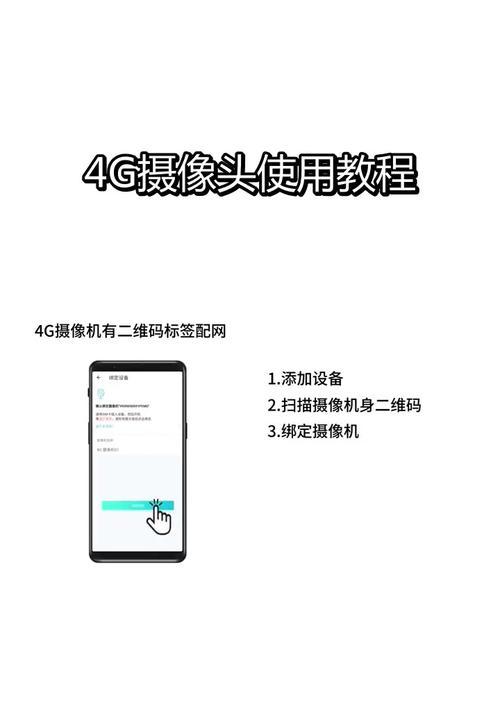
2.添加摄像头:打开App,根据指示添加摄像头。这通常需要输入摄像头的序列号或扫描二维码。
3.输入登录信息:添加摄像头后,系统可能会要求您输入登录凭证。按照提示输入即可。
4.登录成功:确认信息无误后,您将成功登录并能够看到实时监控画面。

登录后如何操作查看
查看实时监控画面
1.切换监控通道:如果您的监控系统包括多个摄像头,您可以通过界面上的通道切换选项来浏览不同摄像头的实时画面。
2.调整画面设置:在实时监控界面,您通常可以进行画面缩放、旋转等调整,以便更好地观察细节。
回放录像
1.选择录像日期:如果您需要查看过去的录像,首先选择录像的日期或时间段。
2.检索录像文件:在选定的日期或时间段内,系统会列出可用的录像文件。点击您需要回放的录像。
3.播放和操作:开始播放录像后,您可以进行暂停、快进、后退等操作,并可以调整播放速度。
配置监控设置
1.更改用户权限:为确保安全,您可以根据需要更改登录用户的权限设置。
2.设置运动检测:一些监控系统支持运动检测功能,您可以设置检测区域、灵敏度等。
3.调整定时任务:您还可以设定定时开关监控的计划,以满足特定时间段的监控需求。
常见问题及解决方案
在使用监控摄像头过程中,可能会遇到各种问题。以下是一些常见问题的解决方案:
忘记登录密码:通常,摄像头都有重置密码的功能。查看设备说明或联系设备制造商获取帮助。
无法登录:确保输入的IP地址、用户名和密码正确无误。检查网络连接和设备状态,必要时重启设备。
画面卡顿:可能是网络带宽不足或摄像头质量问题。检查网络情况,并尝试降低画面分辨率。
结语
通过上述步骤,您应能顺利地登录并操作监控摄像头。记住,监控系统是保护您财产安全的有力工具。确保合理配置和定期维护,才能确保监控摄像头能长期有效地工作。我们希望本文能为您提供所需的一切帮助,如果还有其他问题或需要深入了解,欢迎继续探索和学习。