复印机纸盒发票如何开具?发票打印出错怎么办?
- 科技资讯
- 2026-03-28
- 11
- 更新:2026-02-06 10:09:25
复印机作为办公室中不可或缺的设备,不仅能够提高工作效率,还常常涉及到企业的财务管理。今天,我们将详细探讨复印机纸盒发票如何开具,以及遇到发票打印出错情况时应如何处理。无论是复印机的维护人员还是企业财务人员,都可从本文获得宝贵的指导和帮助。
复印机纸盒发票如何开具?
步骤一:了解发票类型
要清楚复印机发票通常包含两种类型:一是作为硬件销售的一部分,二是在复印机使用过程中产生消耗品更换时所涉及的发票。了解发票类型有助于后续开具过程的顺利进行。
步骤二:复印机发票开具步骤
1.确认复印机的保修状态以及维护合同内容,因为这些信息将决定发票的开具方式。
2.联系复印机的供应商或售后服务团队,告知需要开具发票。
3.提供必要的信息,如复印机序列号、公司信息、发票抬头、购买日期等。
4.根据供应商提供的信息,填写发票申请单,并通过邮件、传真或在线平台提交。
5.供应商确认后,将会在规定时间内提供电子版或纸质版发票。
步骤三:检查发票信息
收到发票后,务必仔细检查发票上的信息是否正确无误,包括公司名称、发票金额、日期等,确保与实际业务相符合。
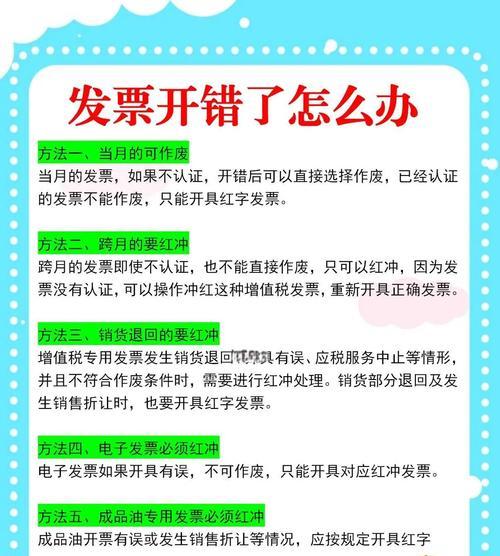
发票打印出错怎么办?
问题一:打印机未响应
如果复印机发票打印过程中出现打印机不响应的情况,请按照以下步骤操作:
1.确认复印机与电脑的连接是否正确,检查网络或USB连接。
2.重启复印机和电脑,以解决临时性连接故障。
3.在复印机控制面板上检查是否选择了正确的纸盒和纸张大小。
4.重装复印机的打印驱动程序,或更新至最新版本。
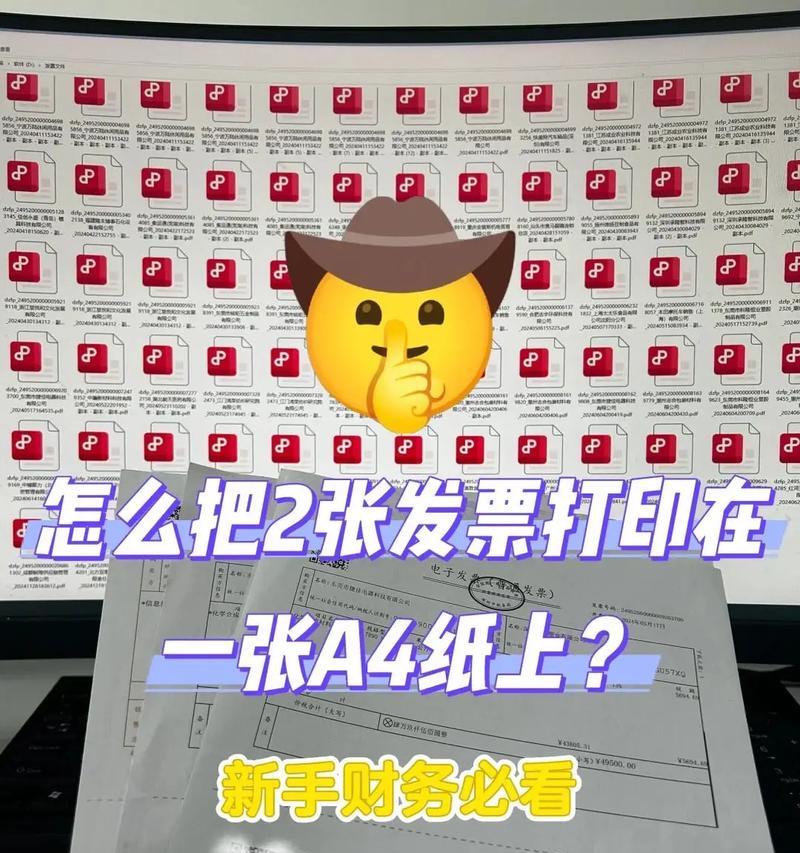
问题二:发票内容错位或不全
打印出的发票内容错位或不全,可能是由以下原因造成的:
1.驱动设置不当,需要重新调整复印机和电脑上的打印设置。
2.纸张类型与设置不符,确保复印机的纸张类型选择与实际使用的纸张相匹配。
3.打印头问题,可能需要清洁或更换打印头。
问题三:软件故障导致无法打印
在有些情况下,软件故障会阻止发票打印:
1.检查是否有防病毒软件或防火墙阻止了打印进程。
2.确认复印机软件是否为最新版本,如果不是,请更新。
3.如果问题依旧,尝试重新安装复印机管理软件。
综合以上
在复印机纸盒发票开具和处理打印出错的过程中,详细的了解与正确的操作是解决问题的关键。务必定期检查复印机状态,及时与供应商沟通,避免突发情况对工作造成影响。同时,保持复印机的维护和软件更新,能有效预防大部分的打印问题。希望本文能为你提供详实的指导,并在实际操作中助你一臂之力。