幻灯片怎么投影仪播放?如何将幻灯片在投影仪上播放?
- 电子常识
- 2026-03-20
- 9
- 更新:2026-02-06 10:09:46
在商业会议、教育培训、大型讲座或者家庭聚会中,幻灯片作为一种有效的视觉辅助工具,经常被用来展示信息和内容。投影仪作为播放幻灯片的重要设备,其使用方法对于许多人来说可能还不是非常熟悉。幻灯片究竟如何在投影仪上播放呢?本文将为您提供一份详细的步骤指导和一些实用技巧,帮助您轻松掌握这一技能。
一、准备阶段:硬件和软件的准备工作
在开始之前,确保您已经准备好了所有必要的硬件设备和软件工具:
1.投影仪:确保投影仪连接电源,处于开机状态,并且切换到正确的输入信号源(比如HDMI、VGA等)。
2.电脑:需要使用电脑来制作和播放幻灯片。确保电脑装有MicrosoftPowerPoint或其他幻灯片制作软件。
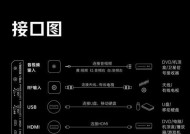
3.连接线:根据电脑和投影仪的接口类型准备合适的连接线材,如VGA线、HDMI线等。
4.幻灯片内容:使用PowerPoint等软件提前制作好您需要展示的幻灯片内容。
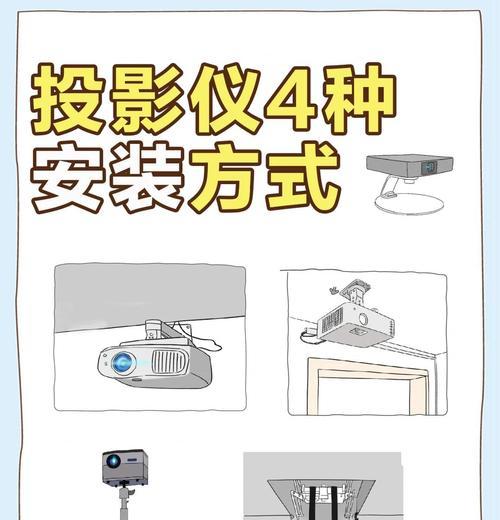
二、连接电脑与投影仪
连接是播放幻灯片的关键步骤。请按照以下步骤操作:
1.连接线缆:使用适合您电脑和投影仪端口的连接线缆,将电脑的输出端口和投影仪的输入端口相连。
2.调整输入信号源:在投影仪上操作,找到“信号源”或“输入源”选项,手动选择与连接线相对应的信号源,例如“VGA1”或“HDMI1”等。
3.检测连接:打开电脑的幻灯片制作软件,比如PowerPoint,然后新建或打开一个幻灯片文件,检查电脑屏幕上的内容是否能够在投影仪上同步显示。
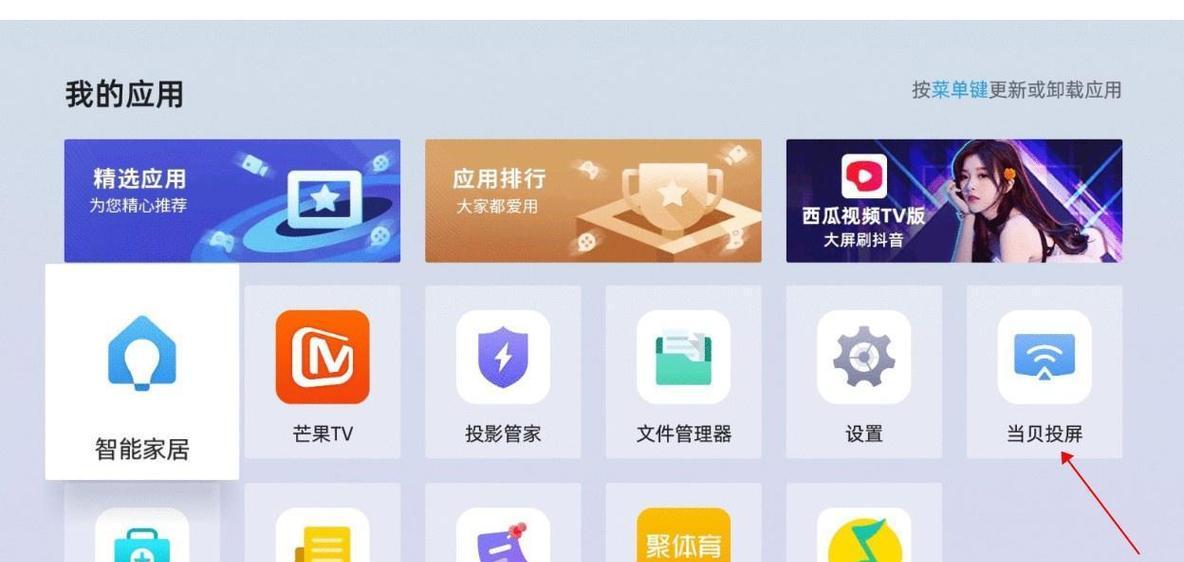
三、设置电脑以播放幻灯片
准备好硬件和软件后,接下来是电脑端的设置:
1.调整显示设置:在电脑上,右键点击桌面,选择“显示设置”,在弹出的窗口中,确保您的电脑识别到了投影仪,并设置了“复制”模式,让投影仪显示与电脑屏幕一致的内容。
2.开始演示:在PowerPoint中,选择“视图”菜单中的“幻灯片放映”选项开始播放幻灯片。您也可以直接按键盘上的“F5”键来启动幻灯片演示。
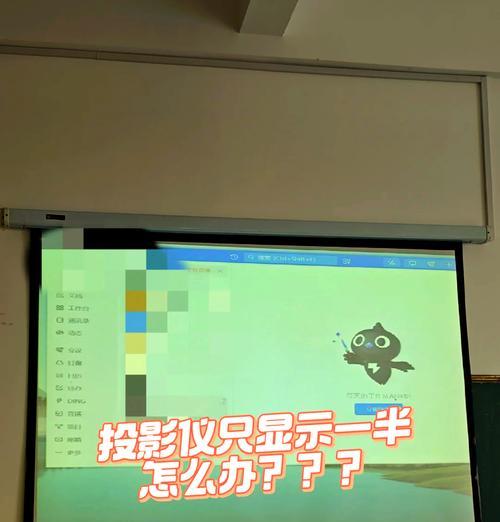
四、播放过程中控制幻灯片
一旦进入幻灯片放映模式,您需要了解如何控制幻灯片的播放:
1.使用鼠标或键盘:在幻灯片放映模式下,可以使用鼠标点击或按键盘方向键来切换幻灯片。
2.使用幻灯片遥控器:如果场合允许,使用专门的幻灯片遥控器可以更加方便地控制幻灯片的播放,比如前进、后退、放大等操作。
五、结束幻灯片播放
当幻灯片播放完毕后,请按以下步骤结束放映:
1.退出放映模式:直接按键盘上的“Esc”键,可以退出幻灯片放映模式,返回到PowerPoint的编辑界面。
2.断开连接:关闭电脑和投影仪,然后断开连接线,妥善收纳。
六、常见问题及解决办法
在播放幻灯片的过程中,您可能会遇到一些问题,下面是一些常见问题的解决方法:
1.投影仪无法识别电脑信号:检查连接线是否牢固连接,或者尝试更换其他连接线。有时候驱动程序过时也会导致连接问题,这时需要更新或重新安装显示适配器驱动。
2.内容无法正确投影:确保电脑和投影仪都设置在正确的显示模式,比如“扩展”或“复制”模式。
3.音视频不同步:检查电脑和投影仪的音频输出设置是否匹配,并确保音频驱动正常。
七、深度指导和实用技巧
1.软件操作小贴士:在PowerPoint中,可以使用“排练计时”功能来练习每张幻灯片的讲解时间,以达到完美同步。
2.幻灯片设计建议:设计幻灯片时应简洁明了,避免过多文字。使用图表、图片和关键点来传达信息,以提高观众的兴趣。
3.应急准备:随身携带一个U盘,其中存有您的幻灯片副本,并确保可以在其他电脑上打开。
4.投影仪保养:长时间使用后,投影仪的灯泡会发热,注意让其冷却一段时间再进行操作。
综合以上,通过本文的指导,您已经能够掌握将幻灯片投影仪播放的全过程,从准备到实际操作,再到应对可能出现的问题和一些实用技巧。幻灯片作为一种强大的展示工具,其正确使用能够大大增强您的信息传达效果。希望您在未来的展示中能够熟练运用,让您的演讲更加精彩。