如何查找无线密码(轻松找到你的Wi-Fi密码)
- 电子常识
- 2026-03-21
- 9
- 更新:2026-02-06 10:10:24
- 1、如何找到无线密码
在现代化的生活中,无线网络已经变得越来越重要。无线网络的使用已经变得如此普及,以至于几乎每个人都有至少一台连接到Wi-Fi的设备。但是,有时候我们会忘记或不知道无线网络的密码,特别是当我们换了设备或搬家时。这时候,如何找到无线网络密码成为了一个急需解决的问题。
1.使用路由器的默认密码
如果你没有更改过路由器的默认密码,那么你可以尝试使用默认的用户名和密码来登录路由器管理界面。这些用户名和密码通常可以在路由器手册中找到。
2.查看路由器的标签
每个路由器都有一个标签,上面写着路由器的用户名和密码以及Wi-Fi的名称和密码。这个标签通常位于路由器底部或背面。
3.使用命令提示符查找Wi-Fi密码
如果你是在使用Windows操作系统的电脑或笔记本电脑连接到Wi-Fi网络,你可以使用命令提示符来查找Wi-Fi密码。首先打开“命令提示符”,然后输入“netshwlanshowprofile”,然后输入“netshwlanshowprofile[wifi名称]key=clear”,接着就可以看到Wi-Fi密码了。
4.使用第三方软件查找Wi-Fi密码
有很多免费和付费的第三方软件可以帮助你找到Wi-Fi密码,比如WirelessKeyView、WiFiPasswordRevealer等等。这些软件能够自动搜索你连接到的Wi-Fi网络的密码,并将其显示在屏幕上。
5.使用其他设备查找Wi-Fi密码
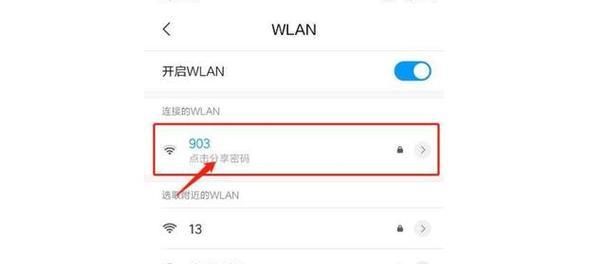
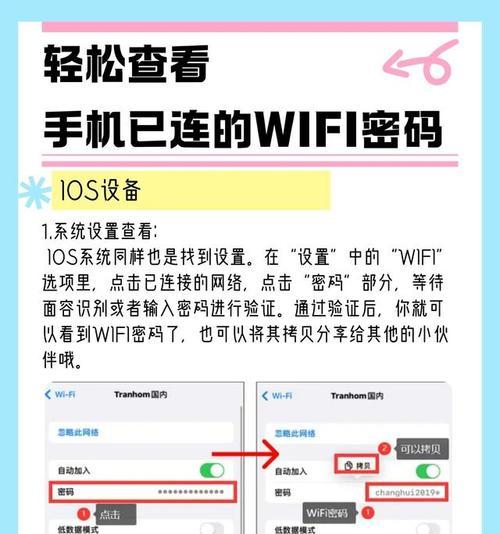
如果你已经连接到了Wi-Fi网络,你可以使用其他已经连接到Wi-Fi的设备来查找无线密码。比如你可以使用已经连接到Wi-Fi的手机或者电脑来查看Wi-Fi密码。
6.询问网络管理员或服务提供商
如果你无法找到无线网络的密码,你可以尝试询问网络管理员或服务提供商。他们可以提供给你Wi-Fi密码或者帮助你重置路由器。
7.使用无线密码重置功能
如果你已经登录到了路由器管理界面,你可以尝试使用无线密码重置功能。这个功能会将Wi-Fi密码重置为默认值或者新的密码。
8.尝试使用常用的Wi-Fi密码
如果你无法找到Wi-Fi密码,并且你曾经连接过这个Wi-Fi网络,你可以尝试使用一些常用的Wi-Fi密码,比如“12345678”、“password”等等。
9.尝试使用路由器默认的Wi-Fi名称和密码
如果你忘记了Wi-Fi名称和密码,你可以尝试使用路由器默认的Wi-Fi名称和密码,这些信息通常可以在路由器的手册中找到。
10.通过重启路由器来重置Wi-Fi密码
如果你无法找到Wi-Fi密码,并且你曾经登录过路由器管理界面,你可以尝试通过重启路由器来重置Wi-Fi密码。这样做可以将Wi-Fi密码恢复为默认值。
11.通过检查设备的配置文件来查找Wi-Fi密码
如果你无法找到Wi-Fi密码,你可以尝试查看已经连接到Wi-Fi网络的设备的配置文件。这些文件通常包含了Wi-Fi密码,可以帮助你找到无线网络的密码。
12.通过检查路由器的日志文件来查找Wi-Fi密码
如果你无法找到Wi-Fi密码,你可以尝试查看路由器的日志文件。这些文件通常包含了无线网络密码以及其他有用的信息。
13.通过使用网络嗅探工具来查找Wi-Fi密码
如果你是一名高级用户,并且对计算机网络有一定的了解,你可以尝试使用网络嗅探工具来查找Wi-Fi密码。这些工具可以帮助你分析网络流量并找到Wi-Fi密码。
14.通过访问路由器管理界面来查找Wi-Fi密码
如果你已经登录到了路由器管理界面,你可以尝试查找Wi-Fi密码。在路由器管理界面中,你可以找到无线网络的设置,并查看Wi-Fi密码。
15.通过尝试不同的Wi-Fi密码来找到正确的密码
如果你无法找到Wi-Fi密码,你可以尝试使用不同的密码来登录Wi-Fi网络。如果你能够成功连接到Wi-Fi网络,那么说明你已经找到了正确的Wi-Fi密码。
忘记无线网络密码是一件很烦人的事情,但是有很多方法可以帮助你找到密码。本文列举了15种方法,从最简单的方法到最高级的方法都有所涉及。选择适合自己的方法来找到Wi-Fi密码吧!
如何找到无线密码
在现代社会,无线网络已经成为生活中不可缺少的一部分。然而,有时我们需要连接一个新的设备到WiFi上,或者我们忘记了WiFi的密码。这时,找回无线密码就成了一件很重要的事情。本文将会介绍五种方法,帮助您找回无线密码。
1.从路由器上找到密码
如果您没有修改过路由器的默认登录密码,那么您可以通过以下步骤来查找无线密码:在浏览器中输入路由器的IP地址,然后输入默认的用户名和密码。在路由器设置中,您可以找到SSID和密码。
2.使用管理员密码重置
如果您忘记了路由器的管理员密码,则可以使用重置按钮来将路由器重置为出厂设置。但是,这样做会清除您的所有设置。在重置之后,默认的用户名和密码将恢复为出厂设置。
3.在连接设备上查找密码
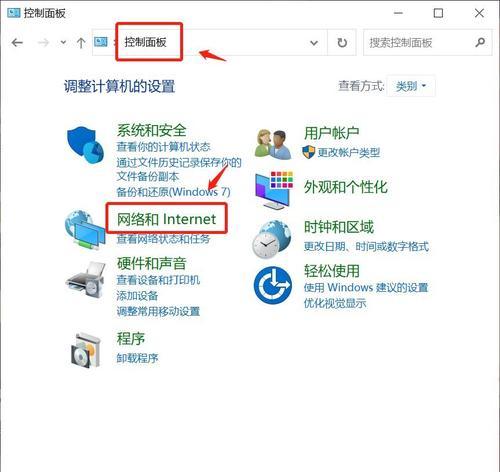
在已经连接到无线网络的设备上,您可以查找已保存的密码。在Windows中,您可以通过控制面板和网络和共享中心来查找保存的无线密码。在MacOS中,可以在钥匙串中找到保存的密码。
4.使用WiFi管理器
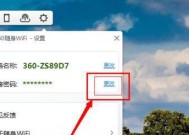
使用WiFi管理器可以让您查找和管理已连接的网络,以及查找保存的密码。Windows和MacOS都有自己的WiFi管理器。在Windows中,可以通过右键单击WiFi图标并选择“打开网络和共享中心”来打开WiFi管理器。在MacOS中,可以通过单击菜单栏中的WiFi图标来打开WiFi管理器。
5.使用第三方软件
除了操作系统自带的方法之外,还有很多第三方软件可以帮助您找回WiFi密码。在Windows中,可以使用WirelessKeyView。在MacOS中,可以使用WiFiPasswordRecovery。
无线密码是连接到无线网络的关键,有时我们忘记了密码,或需要连接新设备时就需要查找密码。在本文中,我们介绍了五种方法,从路由器设置、管理员密码重置、连接设备、WiFi管理器和第三方软件来找回密码。每个方法都有其优劣,可以选择适合自己的方法来找到无线密码。
下一篇:电脑配件标签打印方法是什么?