解析Dock栏(掌握这些Dock栏技巧)
- 数码设备
- 2026-04-06
- 14
- 更新:2026-02-06 10:14:00
在使用Mac电脑的过程中,经常需要使用到各种应用程序,而每次都从桌面或Finder中打开应用程序十分麻烦。这时,Dock栏就派上用场了。Dock栏可以帮助我们快速打开常用的应用程序,提高工作效率。本文将详细介绍Dock栏的相关知识和技巧。
了解Dock栏的基本概念
Dock栏是Mac电脑上的一个应用程序快捷方式栏。它通常位于屏幕底部,并包含了一些常用的应用程序和文件夹的快捷方式。我们可以通过单击图标来打开这些应用程序或文件夹。
添加和删除Dock栏中的应用程序
我们可以根据自己的需求,向Dock栏中添加或删除应用程序。添加应用程序时,我们只需将其拖动到Dock栏上即可。删除应用程序时,我们需要将其拖出Dock栏并释放。
调整Dock栏的大小和位置
如果我们认为Dock栏过于庞大或太小,可以随时调整其大小。只需右键单击Dock栏并选择“选项”,然后将“大小”滑块移到所需位置即可。我们还可以将Dock栏移动到屏幕上的其他位置。
隐藏和显示Dock栏
有时候我们可能希望隐藏Dock栏,以腾出更多的屏幕空间。我们可以通过选择“系统偏好设置”>“Dock”>“自动隐藏和显示Dock”选项来实现这一功能。
使用堆栈来组织文件夹
如果我们在Dock栏中添加了许多文件夹快捷方式,可能会导致其变得拥挤和混乱。此时,我们可以使用堆栈来组织这些文件夹。只需右键单击文件夹图标并选择“堆栈”即可。
自定义Dock栏的外观
我们可以通过选择“系统偏好设置”>“Dock”来自定义Dock栏的外观,包括背景颜色、透明度和图标大小等。
利用Dock栏进行文件拖放
Dock栏不仅可以用于打开应用程序,还可以用于文件拖放。我们可以将文件拖动到Dock栏上,并在弹出的菜单中选择目标应用程序。
使用Dock栏中的隐藏菜单
当我们在Dock栏上右键单击应用程序图标时,会弹出一个隐藏菜单,其中包括了一些快捷操作,如打开最近使用的文件和显示该应用程序的窗口。
在Dock栏中查看通知
当Mac电脑上的应用程序产生通知时,会在Dock栏的应用程序图标上显示一个红色数字。我们可以通过单击图标来查看这些通知。
使用Dock栏中的实用小工具
Dock栏还包括一些实用小工具,如日历、天气和股票等。我们可以将其拖动到Dock栏上以轻松访问。
添加应用程序文件夹
如果我们需要经常访问某个应用程序文件夹,可以将其添加到Dock栏上。只需将该文件夹拖动到Dock栏上即可。
使用Dock栏进行应用程序切换
当我们打开多个应用程序时,可以使用Command+Tab快捷键来在不同的应用程序之间切换。我们还可以通过单击Dock栏上的应用程序图标来切换到其他应用程序。
从Dock栏中删除文件和文件夹
如果我们在Dock栏中添加了不必要的文件或文件夹快捷方式,可以将其删除。只需右键单击该图标并选择“删除”即可。
在Dock栏中创建应用程序堆栈
除了文件夹堆栈外,我们还可以在Dock栏中创建应用程序堆栈。只需将一组应用程序拖到Dock栏上,然后右键单击图标并选择“堆栈”即可。
Dock栏是Mac电脑中的一个强大工具,可以帮助我们快速打开应用程序、进行文件拖放和查看通知等。掌握这些技巧,可以提高我们的工作效率,并使Mac电脑的使用更加便捷。
探究Dock栏的作用与优点
在使用Mac电脑的过程中,Dock栏是一个不可或缺的实用工具。它能够帮助我们快速打开经常使用的应用程序、文件夹或网站,提高了我们的工作效率。本文将从功能、优点等多方面来介绍Dock栏。
Dock栏的基本功能
Dock栏是Mac电脑中一个重要的用户界面组件,类似于Windows系统下的任务栏。它位于屏幕底部或侧边,可以显示我们最常用的应用程序、文件夹和网站图标。当我们需要打开某个应用程序或文件夹时,只需要单击相应的图标即可快速打开。
Dock栏的自定义功能
除了基本功能外,Dock栏还具有自定义功能。我们可以将应用程序、文件夹或网站拖动到Dock栏中,以便更快捷地访问。同时,我们还可以调整Dock栏的大小、位置和内容显示模式,使其更符合我们个人的使用习惯。
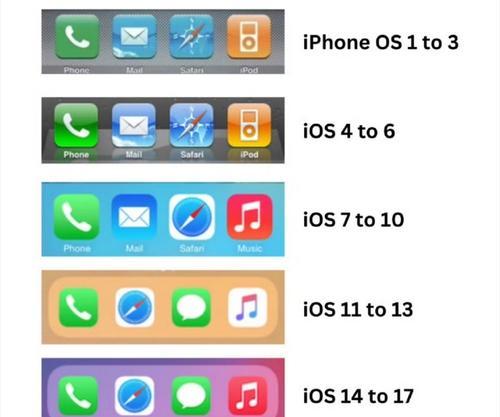
Dock栏的文件夹堆叠功能
如果我们有很多文件夹需要快速访问,可以使用Dock栏的文件夹堆叠功能。当我们将几个文件夹拖动到Dock栏中时,它们会形成一个文件夹堆叠。我们只需单击文件夹堆叠的图标,即可看到所有文件夹,然后再选择需要访问的文件夹。
Dock栏的隐藏功能
有时候我们需要更多的屏幕空间来展示内容,此时可以使用Dock栏的隐藏功能。我们可以通过在系统偏好设置中设置自动隐藏来实现,这样Dock栏就会自动隐藏起来。当我们需要访问它时,只需将鼠标指针移动到屏幕底部或侧边即可。
Dock栏的通知功能
Dock栏还具有通知功能,当有新邮件、信息或提醒时,会在相应应用程序图标上显示红色小圆点。这样我们可以及时了解相关信息,不必打开应用程序即可获得提醒。
Dock栏的历史记录功能
如果我们需要查找最近访问过的文件或应用程序,可以使用Dock栏的历史记录功能。只需右击应用程序图标或文件夹,就可以看到最近打开的文件或应用程序列表。
Dock栏的多任务处理功能
Dock栏还具有多任务处理功能。当我们打开多个应用程序时,在Dock栏中会出现相应的图标。我们只需单击相应的图标即可切换应用程序,方便快捷。
Dock栏的拖放功能
Dock栏还具有拖放功能。我们可以将文件或文件夹拖动到Dock栏中,这样我们就可以更方便地进行文件操作。我们可以将文件拖到应用程序图标上,直接打开该文件,或将文件拖到文件夹图标上,方便快捷地进行文件归类。
Dock栏的搜索功能
Dock栏还具有搜索功能,我们只需在Dock栏中输入关键字,就可以快速查找文件、应用程序或网站。这样我们就不必浪费时间在繁琐的文件搜索上。
Dock栏的层叠功能
Dock栏还具有层叠功能。当我们打开多个应用程序时,在Dock栏中会出现多个图标。我们只需将鼠标指针悬停在相应的图标上,就可以看到打开的所有窗口,并进行切换。
Dock栏的主题更改功能
Dock栏还具有主题更改功能。我们可以在系统偏好设置中更改Dock栏的主题颜色、透明度等,以适应不同的用户需求。
Dock栏的备份和还原功能
如果我们需要更换电脑或者重装系统,Dock栏的备份和还原功能就非常有用。我们只需通过命令行或第三方工具来备份Dock栏设置文件,然后在新电脑或系统中进行还原,就可以保持原有的设置。
Dock栏的社交网络功能
Dock栏还可以集成社交网络功能。我们可以将Twitter或Facebook的图标拖到Dock栏中,以便快速访问。
Dock栏的分享功能
Dock栏还具有分享功能。当我们需要分享文件或网页时,只需将它们拖到Dock栏中的分享图标上即可。
Dock栏是Mac电脑中一个非常实用且功能强大的工具。它可以帮助我们提高工作效率,同时还具有许多自定义、多任务处理、搜索、备份等多种实用功能。无疑,它是Mac电脑用户不可或缺的一部分。