如何用苹果手机实现wifi共享密码(简单易懂的教程)
- 电脑技巧
- 2026-03-25
- 9
- 更新:2026-02-06 10:21:35
在日常生活中,我们经常需要与他人分享wifi密码,但是有些人不便带着自己的路由器到处走。此时,苹果手机提供了一种非常方便的方式——wifi共享密码。通过这种方式,你可以轻松地与朋友们共享你的wifi密码。接下来,本文将详细介绍如何在苹果手机上实现wifi共享密码。

打开手机设置页面
在手机主页上找到设置图标,点击进入设置页面。
找到“个人热点”选项
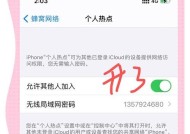
在设置页面中找到“个人热点”选项,点击进入。
开启个人热点功能
在个人热点页面中,找到“个人热点”开关,点击开启。
设置wifi密码
在开启个人热点功能后,你需要设置一个wifi密码。这个密码可以由你自己设置,也可以使用系统默认的密码。
连接其他设备
在设置好wifi密码后,其他设备就可以通过搜索wifi信号并输入密码来连接你的热点。

确定连接方式
连接成功后,你可以选择让其他设备使用你的移动数据网络或仅仅使用wifi网络。根据自己的需求选择即可。
查看已连接的设备
在个人热点页面中,你可以查看已经连接到你手机上的设备列表。如果有需要,你可以随时断开他们的连接。
调整热点设置
在个人热点页面中,你可以调整热点的一些设置,如更改密码、更改网络名称等。
注意事项
在使用个人热点功能时,你需要注意以下几点:
1.确保手机电池充足,以免影响使用。
2.不要在公共场所开启个人热点功能,以免被他人利用。
3.使用个人热点功能可能会产生额外的流量费用,请根据自己的套餐进行选择。
使用场景
在以下场景中,你可以考虑使用苹果手机的wifi共享密码功能:
1.与朋友分享wifi密码。
2.在无线网络信号较弱或不稳定的情况下,使用手机的移动数据网络。
3.在需要多人同时连接的情况下,使用个人热点功能。
其他设备的连接方式
除了苹果手机外,其他设备也可以连接到你的个人热点上。具体连接方式可以参考对应设备的说明书。
网络安全
在使用个人热点功能时,要注意网络安全。建议设置一个复杂的密码来保护你的网络安全。
其他注意事项
在使用个人热点功能时,还需要注意以下几点:
1.确保你的手机具备相应的流量套餐,以免产生过多的流量费用。
2.使用个人热点功能可能会影响手机的电池寿命,请注意及时充电。
3.个人热点功能可能会受到网络信号等因素影响,建议在信号较强的地方使用。
如何关闭个人热点功能
在不需要使用个人热点功能时,可以在设置页面中关闭该功能。
苹果手机提供了一种非常方便的方式——wifi共享密码。通过这种方式,你可以轻松地与朋友们共享你的wifi密码。希望本文对你有所帮助。
教你如何在苹果手机上以Wifi共享密码
在生活和工作中,我们经常需要在不同的设备上连接网络,而WiFi是一种便捷的连接方式。然而,在某些场景下,我们可能会遇到WiFi密码不方便输入的情况,这时,以WiFi共享密码的方式将密码分享给其他设备就显得尤为重要。本文将为你介绍如何在苹果手机上使用WiFi共享密码功能。
一、设置Wifi共享密码
通过以下步骤设置Wifi共享密码:
1.打开“设置”应用,点击“个人热点”选项;

2.在“个人热点”页面,打开“允许其他用户通过Wi-Fi连接”按钮;
3.点击“Wi-Fi密码”选项,设置你需要共享的密码。
二、开启Wifi共享密码
在设置完毕后,即可开启Wifi共享密码:
1.在“个人热点”页面中,打开“个人热点”开关;
2.等待一段时间,直到其他设备在Wifi列表中找到你的共享网络;
3.输入你设置的共享密码即可连接网络。
三、添加信任设备
当你开启Wifi共享密码后,其他设备仅需输入正确的密码即可连接网络。但在某些场景下,你可能需要将某些设备加入信任列表,这样它们将不再需要输入密码即可连接网络。具体步骤如下:
1.打开“设置”应用,进入“个人热点”页面;
2.点击“允许其他用户通过Wi-Fi连接”选项下的“管理连接的设备”按钮;
3.在弹出的页面中,点击“添加新设备”,输入该设备的名称和MAC地址。
四、删除信任设备
如果你不再需要信任某个设备,则可以将其从列表中删除,具体步骤如下:
1.打开“管理连接的设备”页面;
2.在列表中找到需要删除的设备,在其右侧点击“删除”按钮;
3.在确认弹框中点击“移除”。
五、共享网络连接
除了使用Wifi共享密码功能之外,苹果手机还提供了另一种网络连接共享方式——共享网络连接。该功能将你手机上的网络连接分享给其他设备,方便快捷。具体步骤如下:
1.在手机上打开“设置”应用,进入“蜂窝移动网络”页面;
2.在该页面中,找到并点击“个人热点”选项;
3.开启“允许其他用户通过Wi-Fi连接”按钮。
六、连接共享网络
通过以下步骤可以连接共享网络:
1.找到并选择需要共享网络的苹果手机;
2.在该手机的Wifi列表中,找到你设置的共享网络;
3.输入共享网络的密码,即可连接网络。
七、共享网络连接设置
在共享网络连接页面,你可以设置一些选项来更好地控制网络共享:
1.修改共享网络名称:在共享网络连接页面中,点击“Wi-Fi密码”选项,在弹出的窗口中修改名称即可;
2.控制最大连接数:在“个人热点”页面中,打开“允许其他用户通过Wi-Fi连接”按钮,在下方选择最大连接数;
3.修改共享密码:在“个人热点”页面中,点击“Wi-Fi密码”选项,在弹出的窗口中修改密码即可。
八、设置热点类型
除了Wifi共享密码和共享网络连接外,苹果手机还提供了另一种热点类型——蓝牙热点。蓝牙热点仅能连接一台设备,但相比于Wifi更加省电,适用于电量不足的情况。具体步骤如下:
1.进入“设置”应用,在该页面中找到“个人热点”选项;
2.在“个人热点”页面中,点击“允许其他用户通过蓝牙连接”按钮;
3.等待其他设备连接。
九、关闭热点
当你不再需要使用热点功能时,应该及时关闭,以节约电量和避免安全问题。具体步骤如下:
1.进入“个人热点”页面;
2.关闭“个人热点”开关。
十、数据使用量
开启热点后,其他设备将使用你的手机网络流量。为了更好地控制数据使用量,你可以通过以下方法进行设置:
1.进入“设置”应用,在该页面中找到“蜂窝移动网络”选项;
2.在“蜂窝移动网络”页面中,找到“使用量”选项;
3.在该页面中,你可以查看当前的数据使用量,并设置数据限额。
十一、热点安全性
由于开启热点功能将使你的手机对外开放一个网络连接口,因此需要注意安全性问题。以下是一些安全性建议:
1.设置复杂的Wifi密码,避免被他人轻易破解;
2.不要将热点密码告诉陌生人;
3.定期检查连接设备列表,删除不信任的设备;
4.关闭热点功能时,应及时断开所有连接。
十二、常见问题
在使用热点功能时,可能会遇到一些问题,下面是一些常见问题的解决方法:
1.其他设备无法连接热点:检查热点开关是否已打开,检查密码是否正确;
2.网络速度过慢:检查手机信号强度,尝试更换位置;
3.无法开启热点:检查是否有网络连接,检查是否有信号覆盖。
十三、适用场景
热点功能适用于以下场景:
1.无线网络不稳定的情况;
2.需要多个设备同时连接网络的情况;
3.需要共享网络连接的情况。
十四、使用注意事项
在使用热点功能时,应注意以下事项:
1.热点功能将消耗手机电量,使用时应注意电量剩余情况;
2.热点功能将消耗手机流量,使用时应注意数据使用量;
3.热点功能可能会影响手机性能,使用时应注意不要过度使用。
十五、
本文介绍了在苹果手机上以Wifi共享密码的方式进行网络连接的方法和相关设置。通过学习本文,你可以更好地掌握苹果手机的网络共享功能,轻松连接网络,提高工作效率。