笔记本无法搜索到WiFi的修复方法(教你如何解决笔记本无法连接WiFi的问题)
- 科技资讯
- 2026-04-15
- 6
- 更新:2026-04-15 11:00:38
随着互联网时代的到来,WiFi已成为我们日常生活中必不可少的一部分,然而,有时候我们会发现笔记本无法搜索到WiFi信号,这是很常见的问题。但不要担心,本文将为大家介绍一些解决方法。
检查无线网卡是否开启
如果您的笔记本无法搜索到WiFi信号,请首先检查无线网卡是否已开启。具体操作方法:打开电脑底部的无线网卡开关,并在系统中将无线网卡设置为“开启”。
检查无线网络驱动程序是否安装正确
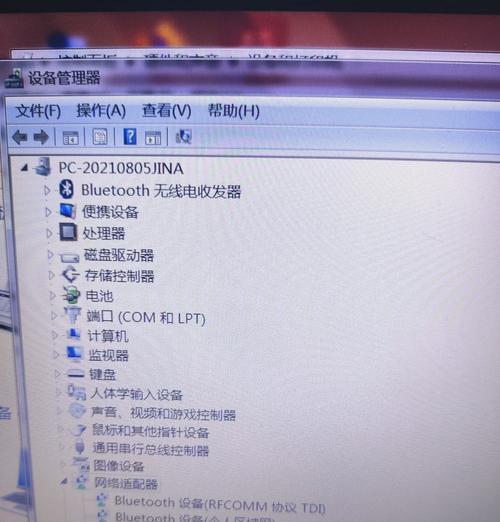
如果您的笔记本无法搜索到WiFi信号,请检查无线网络驱动程序是否安装正确。具体操作方法:在设备管理器中找到无线网络适配器,右键单击并选择“属性”选项卡,检查是否已安装正确的驱动程序。

重置网络
如果您的笔记本无法搜索到WiFi信号,请尝试重置网络。具体操作方法:打开控制面板,找到“网络和共享中心”,然后点击“更改适配器设置”,右键单击“无线连接”选项,选择“禁用”,再次右键单击“无线连接”选项,选择“启用”。
重启路由器
如果您的笔记本无法搜索到WiFi信号,请尝试重启路由器。具体操作方法:拔掉路由器电源插头,等待几分钟后再重新插上电源插头。
检查密码是否正确
如果您的笔记本无法搜索到WiFi信号,请检查输入的密码是否正确。具体操作方法:双击WiFi图标,在输入密码前,确保您输入的是正确的密码。
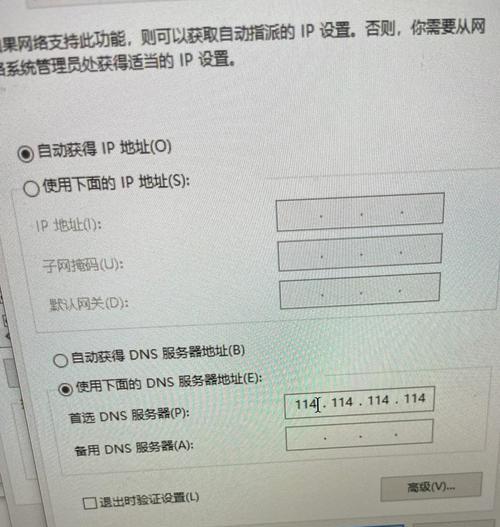
将无线网络设置为“自动获取IP地址”
如果您的笔记本无法搜索到WiFi信号,请将无线网络设置为“自动获取IP地址”。具体操作方法:在“控制面板”中找到“网络和共享中心”,选择“更改适配器设置”,右键单击“无线连接”选项,选择“属性”,双击“Internet协议版本4(TCP/IPv4)”,选择“自动获取IP地址”。
卸载并重装无线网卡驱动程序
如果您的笔记本无法搜索到WiFi信号,请尝试卸载并重装无线网卡驱动程序。具体操作方法:在设备管理器中找到无线网络适配器,右键单击并选择“卸载设备”,然后重新启动电脑并重新安装驱动程序。
更换无线网卡
如果您的笔记本无法搜索到WiFi信号,并且已经尝试过以上所有方法,可以考虑更换无线网卡。
更换路由器
如果您的笔记本无法搜索到WiFi信号,并且已经尝试过以上所有方法,可以考虑更换路由器。
检查是否有其他设备干扰
如果您的笔记本无法搜索到WiFi信号,请检查是否有其他设备干扰。具体操作方法:将其他可能会干扰无线信号的设备(如微波炉、手机等)离开WiFi设备。
检查路由器是否受到干扰
如果您的笔记本无法搜索到WiFi信号,请检查路由器是否受到干扰。具体操作方法:将路由器放置在较高的位置,并尽量远离其他电子设备。
更改无线频道
如果您的笔记本无法搜索到WiFi信号,请尝试更改无线频道。具体操作方法:登录路由器管理页面,找到无线设置选项,选择不同的无线频道。
重装操作系统
如果您的笔记本无法搜索到WiFi信号,并且已经尝试过以上所有方法,可以考虑重装操作系统。
联系客服
如果您的笔记本无法搜索到WiFi信号,并且已经尝试过以上所有方法,可以联系客服进行咨询。
通过以上多种方法,我们可以解决笔记本无法搜索到WiFi信号的问题。当然,不同的情况需要采取不同的方法,希望能够对大家有所帮助。