快速整理文件,让电脑变得井井有条(快速整理文件)
- 电子常识
- 2026-04-24
- 5
- 更新:2026-04-15 11:12:15
电脑中积累的文件越来越多,整理起来常常让人头痛。有时候找一个文件需要花费大量时间,甚至有时候还找不到。如何让电脑变得井井有条?今天我就来分享一下在桌面新建文件夹的小妙招。

1.“右键”是关键:在桌面的空白处“右键”,弹出的下拉菜单中选择“新建”选项。
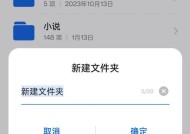
2.选择文件夹:在“新建”选项中,选择“文件夹”,然后为该文件夹命名。

3.“Ctrl+Shift+N”更快捷:除了通过“右键”来新建文件夹,还可以使用快捷键“Ctrl+Shift+N”。
4.命名技巧:在为文件夹命名时,尽量简明扼要,不要使用过长的名称或者奇怪的符号。
5.分类管理:可以根据自己的需求,在桌面上新建不同类别的文件夹,比如工作、学习、生活等等,以便更好地管理。

6.嵌套文件夹:在一个文件夹内新建另一个文件夹,也就是所谓的“嵌套文件夹”,可以更好地对文件进行分类和管理。
7.修改文件夹图标:新建的文件夹默认都是同一个图标,可以通过“属性”来修改文件夹的图标。
8.分享文件夹:如果需要分享文件夹,可以将其上传到云盘或者发送邮件给其他人。
9.拖拽文件:在桌面新建的文件夹中可以拖拽其他文件或者文件夹,方便快捷地整理文件。
10.快速访问:在文件夹上“右键”,选择“固定到快速访问栏”,可以在以后更快捷地访问该文件夹。
11.设置默认打开方式:在“属性”中设置默认打开方式,可以更方便地打开文件夹。
12.多选操作:按住“Ctrl”键可以选择多个文件或者文件夹,进行批量操作。
13.查看属性:右键点击文件夹,在下拉菜单中选择“属性”,可以查看该文件夹的大小、创建日期等信息。
14.删除文件夹:如果不需要某个文件夹了,可以直接右键点击该文件夹,选择“删除”。
15.注意备份:在整理电脑文件的过程中,要注意备份重要的文件,避免不必要的损失。
通过这些小技巧,我们可以快速方便地在桌面新建文件夹,更好地整理和管理文件,让电脑变得井井有条。初学者也可以轻松掌握这些操作,提高工作效率,更好地利用电脑。