vivo手机无线投屏教程(多种方法实现手机无线投屏)
- 科技资讯
- 2026-04-27
- 7
- 更新:2026-04-15 11:20:10
随着现代科技的不断发展,人们对于生活的要求也越来越高。而手机作为现代人不可或缺的通讯工具,其功能也在不断升级,其中无线投屏功能更是备受瞩目。本文将为大家详细介绍以vivo手机为例的多种无线投屏方法,让您的生活更加便捷。

一、使用vivo手机自带无线投屏功能
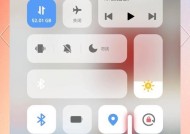
使用vivo手机自带无线投屏功能可以将手机上的内容直接投射到电视或其他显示设备上进行观看。打开手机的设置界面,选择“无线投屏”,开启该功能后,将显示设备和手机连接到同一个Wi-Fi网络下,便可进行投屏。
二、通过Miracast协议实现无线投屏
Miracast协议是一种用于连接显示设备的无线连接技术,能够将支持该协议的设备进行连接,从而实现无线投屏。打开vivo手机的设置界面,选择“显示和亮度”,进入“HDMI模式”下的“Miracast”,打开该功能后,将手机和显示设备连接到同一个Wi-Fi网络下,便可实现无线投屏。

三、使用Chromecast实现无线投屏
Chromecast是由Google推出的一款可用于将手机、电脑等设备中的内容投射到电视等显示设备上的设备。使用Chromecast进行无线投屏需要先将该设备连接到电视上,并在手机中下载Chromecast应用,通过该应用将手机与Chromecast连接后,即可实现无线投屏。
四、使用第三方应用实现无线投屏
除了vivo手机自带的无线投屏功能以外,市场上还有众多第三方应用可以实现无线投屏,如AirPlay、AnyCast等。使用这些应用需要先将手机和显示设备连接到同一个Wi-Fi网络下,并下载对应的应用,在应用内进行设置后,便可实现无线投屏。
五、选择适合自己的无线投屏方式
不同的无线投屏方式各有其优缺点,我们需要根据自己的需求来选择合适的方式。如果您拥有支持Miracast协议或Chromecast设备,可以尝试使用相应的设备进行无线投屏;如果您喜欢使用第三方应用,可以根据自己的需求选择合适的应用进行使用。

六、准备好投屏所需的设备
在进行无线投屏之前,我们需要先准备好相应的设备。除了vivo手机以外,我们还需要选择一个支持无线投屏的显示设备,例如电视、投影仪等。
七、确认手机和显示设备处于同一Wi-Fi网络下
在进行无线投屏之前,我们需要确保手机和显示设备都已连接到同一个Wi-Fi网络下,否则无法进行投屏。
八、打开手机的无线投屏功能
在确保手机和显示设备连接到同一个Wi-Fi网络下后,我们需要打开手机的无线投屏功能,在vivo手机中可以在设置界面中找到“无线投屏”选项,开启该功能即可。
九、选择要投屏的内容
在打开无线投屏功能后,我们需要选择要投屏的内容。例如在使用vivo手机自带的无线投屏功能时,我们需要进入相应的应用程序,并将要投屏的内容展示出来。
十、连接到显示设备
在选择要投屏的内容后,我们需要将手机连接到显示设备上。根据所使用的无线投屏方式不同,具体的连接方式也会有所不同。
十一、进行设置
在连接手机和显示设备之后,我们可能需要进行一些设置,例如调整分辨率、画面比例等。
十二、开始投屏
完成设置后,我们便可以开始进行投屏了。将要投屏的内容展示在手机上,便可在显示设备上看到相应的画面。
十三、控制投屏内容
在进行无线投屏时,我们可以通过手机来控制投屏内容。例如在使用vivo手机自带的无线投屏功能时,我们可以通过手机来调整音量、暂停播放等操作。
十四、结束投屏
在使用完毕后,我们需要结束投屏并断开手机和显示设备之间的连接,以免对设备造成不必要的损坏。
十五、
通过本文的介绍,我们可以了解到多种以vivo手机为例的无线投屏方法,包括使用自带功能、Miracast协议、Chromecast以及第三方应用等。在选择使用无线投屏方式时,我们需要根据自己的需求来选择合适的方式,并在操作前进行必要的准备工作,以便顺利进行无线投屏。