如何连接打印机到电脑共享(详细步骤教程)
- 电子常识
- 2026-05-04
- 10
- 更新:2026-04-15 11:30:06
在家庭或办公室中,共享打印机可以节约成本并提高效率。但是,如何连接打印机到电脑并进行共享可能会让一些人感到困惑。本文将提供详细的步骤教程,帮助您轻松地实现打印机共享。
一、确保打印机已安装好驱动程序
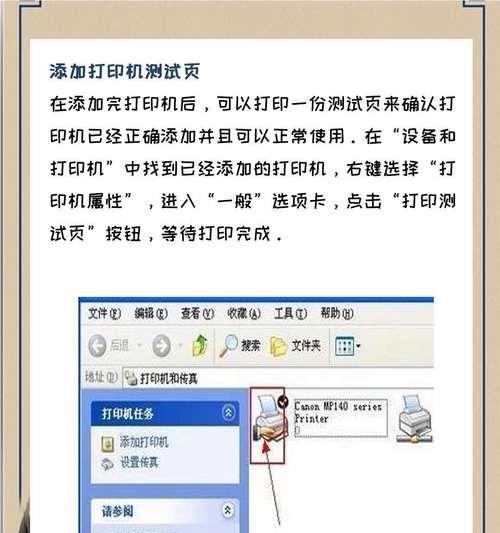
在将打印机连接到电脑前,确保已经安装了相应的驱动程序。如果未安装驱动程序,则需要先从打印机制造商的网站上下载并安装驱动程序。
二、确定电脑和打印机是否已连接到同一个网络
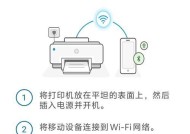
确保电脑和打印机已经连接到同一个网络。如果电脑和打印机不在同一网络中,则无法进行打印机共享。
三、设置打印机为共享状态
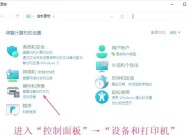
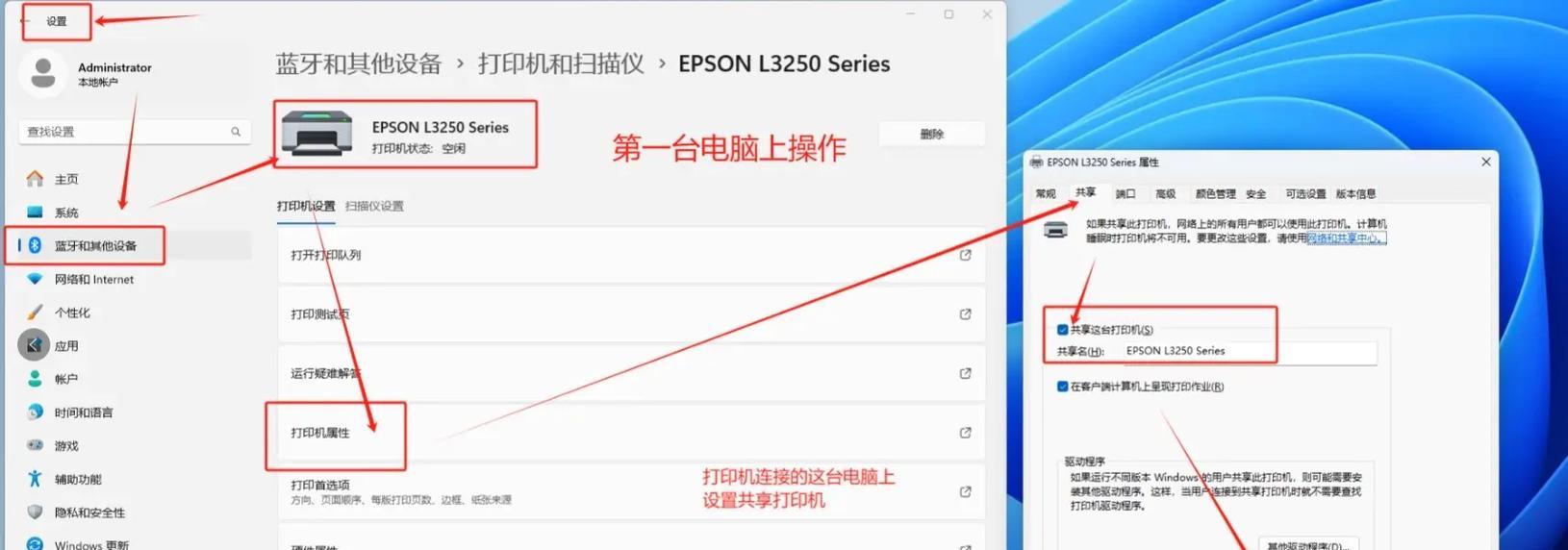
在控制面板中找到“设备和打印机”,右键点击要共享的打印机,在弹出的菜单中选择“共享”。然后选择“共享此打印机”,并为共享打印机取一个名称。
四、在其他电脑中添加共享打印机
在其他电脑上,打开“设备和打印机”,点击“添加打印机”,选择“网络、无线或Bluetooth打印机”,然后选择要添加的共享打印机。此时,系统将自动安装打印机驱动程序。
五、共享打印机的高级设置
在共享打印机设置中,点击“高级共享设置”,可以进行更高级的设置。您可以更改共享打印机的名称、授权用户等。
六、使用网络打印机
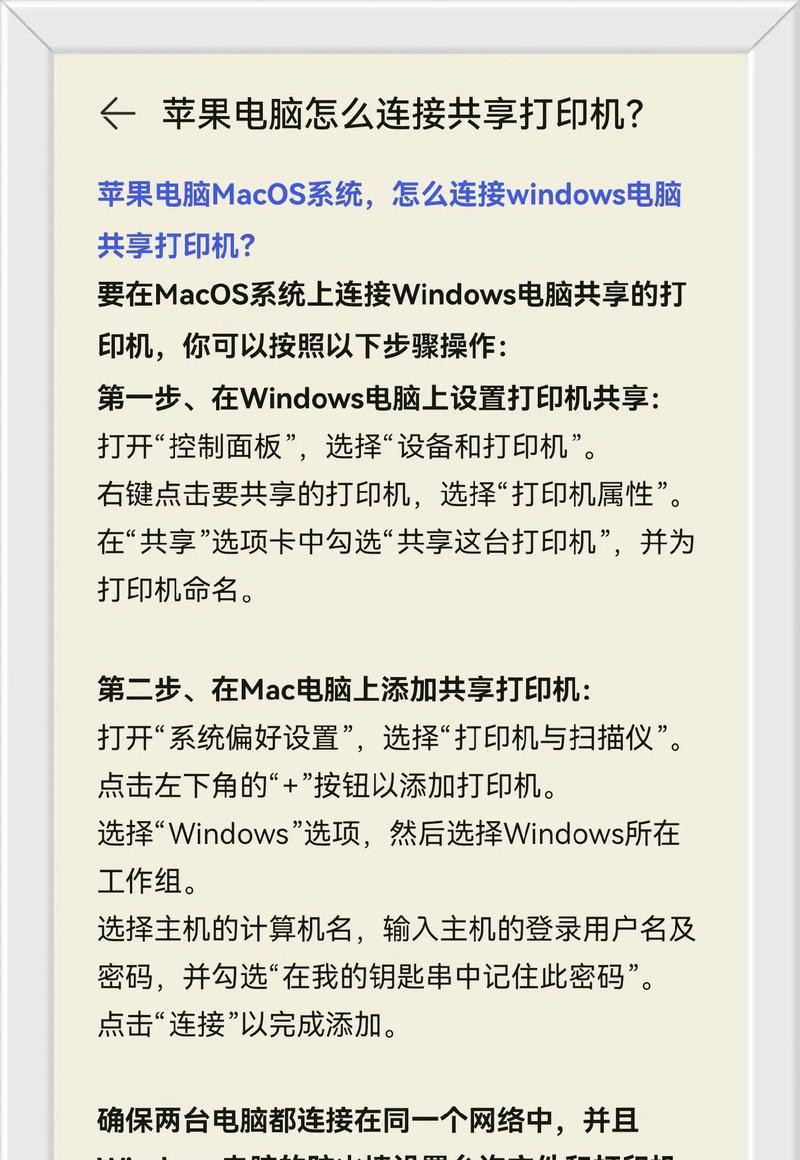
在安装完共享打印机后,在任何电脑上都可以使用该打印机进行打印。只需要选择共享打印机,然后开始打印。
七、无法连接到共享打印机?
如果无法连接到共享打印机,可能是因为网络设置不正确。请确保电脑和打印机都连接到同一个网络,并检查网络连接是否正常。
八、共享打印机的优缺点
共享打印机可以让多个人使用同一台打印机,从而节约成本。但是,这种方法有时会导致打印速度变慢,而且可能会出现安全隐患。
九、替代方案:网络打印服务器
如果您需要更高效的打印解决方案,可以考虑使用网络打印服务器。网络打印服务器可以将多个打印机连接到同一个网络,并提供更高速的打印服务。
十、配置网络打印服务器
配置网络打印服务器需要一定的技术水平。通常需要先购买一个网络打印服务器,然后将其连接到网络中,并进行相应的配置和设置。
十一、使用网络打印服务器
使用网络打印服务器时,只需将打印机连接到网络打印服务器,并在电脑上安装相应的驱动程序即可。此时,所有电脑都可以通过网络打印服务器访问打印机。
十二、优点:高效稳定
相比共享打印机,网络打印服务器更加高效稳定,并且支持多种打印机连接方式,包括有线和无线连接。
十三、缺点:成本较高
相比共享打印机,网络打印服务器成本较高,并且需要一定的技术水平进行配置和管理。对于小型办公室或家庭用户来说,可能不太实用。
十四、如何选择适合自己的方案?
选择适合自己的方案,需要综合考虑自己的需求、预算和技术水平等因素。如果您只需要在家庭或小型办公室中使用共享打印机,则共享打印机是不错的选择。如果您需要更高效稳定的打印服务,并且愿意投入一定的成本和精力,则可以考虑使用网络打印服务器。
十五、
在家庭或办公室享打印机可以节约成本并提高效率。本文提供了详细的连接打印机到电脑共享的步骤教程,并介绍了其他替代方案,希望对大家有所帮助。