WIN10应用打不开解决方法大全(教你如何快速解决WIN10应用打不开的问题)
- 数码设备
- 2026-05-13
- 9
- 更新:2026-04-15 11:35:25
WIN10是目前最新的操作系统,随着WIN10的普及,WIN10应用也得到了广泛的使用。但是在使用过程中,会遇到WIN10应用打不开的问题,这个问题给用户带来了很多困扰。本文将为大家提供WIN10应用打不开的解决方法,让您的WIN10应用能够正常使用。

一、WIN10应用打不开的原因
1.系统更新问题

2.软件版本不兼容
3.磁盘空间不足
4.电脑中毒

5.系统配置问题
二、解决方法重新安装应用程序
当你的WIN10应用打不开时,可以尝试重新安装应用程序。具体方法如下:
1.在开始菜单中找到需要卸载的应用程序。
2.右键单击该程序并选择“卸载”。
3.安装新版本的应用程序。
4.重新启动电脑。
三、解决方法清除缓存
1.打开开始菜单,找到“设置”。
2.选择“应用程序”,然后选择需要清除缓存的应用程序。
3.点击该应用程序,然后选择“高级选项”。
4.找到“清除缓存”按钮并点击。
四、解决方法检查系统更新
1.打开开始菜单,找到“设置”。
2.选择“更新和安全”,然后选择“Windows更新”。
3.点击“检查更新”,等待系统自动检查更新。
4.如果有可用的更新,请按照提示进行安装。
五、解决方法重新注册应用程序
1.打开PowerShell命令行工具。
2.输入以下命令:Get-AppXPackage|Foreach{Add-AppxPackage-DisableDevelopmentMode-Register"$($_.InstallLocation)\AppXManifest.xml"}
3.等待该命令运行完成后,重启电脑即可。
六、解决方法关闭WindowsDefender防病毒软件
1.打开开始菜单,找到“设置”。
2.选择“更新和安全”,然后选择“WindowsDefender”。
3.在WindowsDefender设置中找到“实时保护”并将其关闭。
4.重新启动电脑,再次尝试打开应用程序。
七、解决方法清除临时文件
1.打开运行对话框(按下Win+R键)。
2.输入%temp%并按下回车键。
3.将所有文件和文件夹删除。
4.重新启动电脑。
八、解决方法更改应用程序权限
1.打开文件资源管理器,找到应用程序文件夹。
2.右键单击该文件夹并选择“属性”。
3.切换到“安全”选项卡,然后单击“编辑”。
4.在新窗口中选择需要更改权限的用户,然后勾选“完全控制”并保存更改。
九、解决方法重置应用程序
1.打开开始菜单,找到“设置”。
2.选择“应用程序”,然后选择需要重置的应用程序。
3.点击该应用程序,然后选择“高级选项”。
4.找到“重置”按钮并点击。
十、解决方法更改时间和日期
1.打开开始菜单,找到“设置”。
2.选择“时间和语言”,然后选择“日期和时间”。
3.确认日期和时间是否正确,如果不正确,请手动更改。
十一、解决方法更新显卡驱动程序
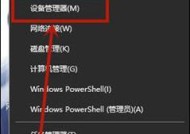
1.打开开始菜单,找到“设备管理器”。
2.展开“显示适配器”选项,并找到您的显卡。
3.右键单击显卡,然后选择“更新驱动程序”。
4.按照提示更新驱动程序。
十二、解决方法更改电源计划
1.打开开始菜单,找到“设置”。
2.选择“系统”,然后选择“电源和睡眠”。
3.在电源和睡眠设置中选择“更改计划设置”。
4.选择“更改高级电源设置”,然后找到“处理器功率管理”选项,将其设置为“100%”。
十三、解决方法重置网络设置
1.打开开始菜单,找到“设置”。
2.选择“网络和Internet”,然后选择“网络状态”。
3.点击“网络重置”按钮。
4.按照提示重置网络设置。
十四、解决方法更改语言设置
1.打开开始菜单,找到“设置”。
2.选择“时间和语言”,然后选择“区域和语言”。
3.找到需要更改的语言,然后单击“选项”。
4.按照提示更改语言设置。
十五、
WIN10应用打不开是一个常见的问题,但是通过本文提供的方法,我们可以很容易地解决这个问题。如果您在使用WIN10应用时遇到了打不开的问题,不妨尝试一下上述方法,相信一定会有帮助。