iPhone如何设置主卡和副卡(详解iPhone双卡设置步骤)
- 数码设备
- 2026-05-20
- 9
- 更新:2026-04-15 11:46:43
随着智能手机的普及,双卡手机已经成为了人们通讯的首选。iPhone作为市场上最热门的智能手机之一,也推出了双卡版本。如何正确设置iPhone的主卡和副卡呢?接下来我们就一起来详细了解一下。
一、准备工作
1.1获取双卡手机
在购买iPhone时,需注意是否为双卡版本。目前,市面上有单卡和双卡两种版本,需要根据自己的需求选择。
1.2插入SIM卡
在使用iPhone之前,需将SIM卡插入手机中。通过打开手机外壳并取出SIM卡托盘,将SIM卡放入托盘中,再将托盘插入手机即可。
二、设置主卡和副卡
2.1进入“设置”页面
打开iPhone主屏幕,在其中找到“设置”图标并点击进入。
2.2进入“蜂窝移动网络”页面
在“设置”页面中,找到“蜂窝移动网络”选项并点击进入。
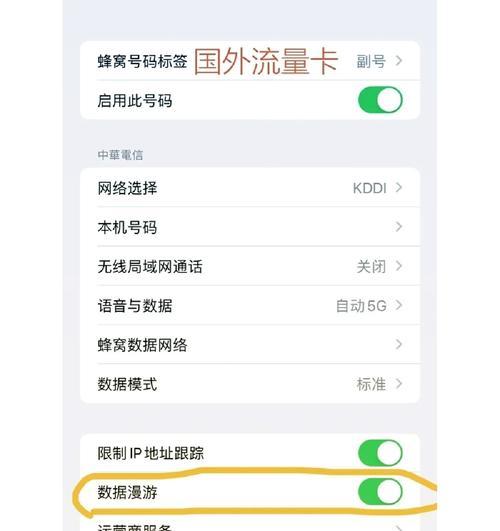
2.3打开“数据漫游”开关
在“蜂窝移动网络”页面中,找到“数据漫游”选项,并将其打开。
2.4选择默认数据卡
在“蜂窝移动网络”页面中,找到“默认数据卡”选项。点击此选项,选择需要作为默认数据卡的SIM卡。
2.5设置通话、短信和数据使用
在“蜂窝移动网络”页面中,找到“数据选项”选项。点击此选项,可以设置通话、短信和数据使用的SIM卡。用户可以根据自己的需求进行设置。
2.6设定双卡拨号规则
在“电话”页面中,找到“双卡拨号规则”选项。用户可根据需要选择是否启用双卡拨号功能,以及设置默认使用的SIM卡拨出电话。
三、使用双卡功能
3.1拨打电话
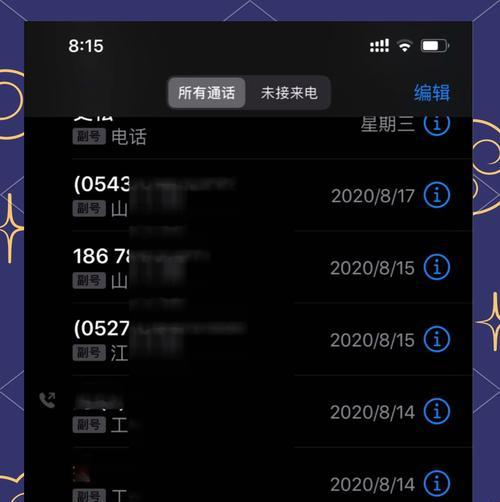
在拨打电话时,系统会默认使用上一次通话的SIM卡,用户可根据需求进行切换。
3.2发送短信
在发送短信时,系统会默认使用上一次发送短信的SIM卡,用户可根据需求进行切换。
3.3上网浏览
当用户使用移动网络上网时,系统会默认使用设置为默认数据卡的SIM卡。用户可根据需求进行切换。
3.4检查数据使用情况
在“蜂窝移动网络”页面中,用户可以查看各个SIM卡的数据使用情况。这可以帮助用户更好地掌握自己的通讯费用。
四、注意事项
4.1需要双卡支持
在设置iPhone的主卡和副卡时,需要注意的是,此功能需要手机硬件本身支持。在购买iPhone时,需选择双卡版本。
4.2需要正确插入SIM卡
在使用iPhone之前,需要将SIM卡正确插入手机中。如果SIM卡插入不正确,可能会导致手机无法正常工作。
4.3双卡功能可能会影响信号质量
在启用双卡功能时,用户需注意,可能会影响手机的信号质量。如果信号不稳定,建议关闭双卡功能,以保证通讯质量。
五、
通过以上步骤,用户可以轻松地设置iPhone的主卡和副卡,并正确使用双卡功能。这不仅可以帮助用户更好地管理自己的通讯网络,还可以有效降低通讯费用,提高通讯效率。