电脑时间总是不对的解决方法(如何调整电脑时间)
- 科技资讯
- 2026-05-20
- 5
- 更新:2026-04-15 11:51:28
在生活中,我们经常会遇到电脑时间不准确的情况,这给我们的生活带来很多不便。如何调整电脑时间,让它始终保持准确呢?本文将为大家介绍解决电脑时间不准确问题的方法。
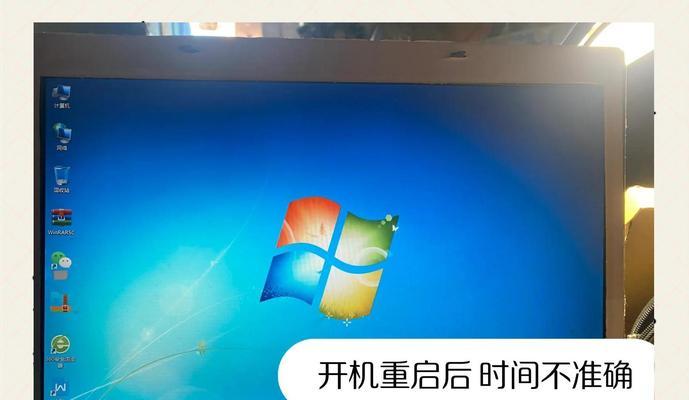
打开日期和时间设置界面
在电脑右下角找到时钟,单击右键,选择“调整日期/时间”。
选择“Internet时间”选项
在日期和时间设置界面中,选择“Internet时间”选项卡。
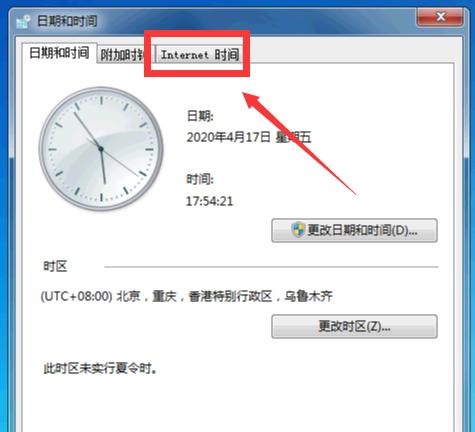
单击“更改设置”按钮
在Internet时间设置界面中,单击“更改设置”按钮。
选择一个时间服务器
在Internet时间设置界面中,选择一个时间服务器,单击“更新服务器”,可以更新当前的时间。
手动调整时间
如果时间服务器无法更新当前时间,可以手动调整时间。在日期和时间设置界面中,点击“更改日期和时间”,手动调整时间。
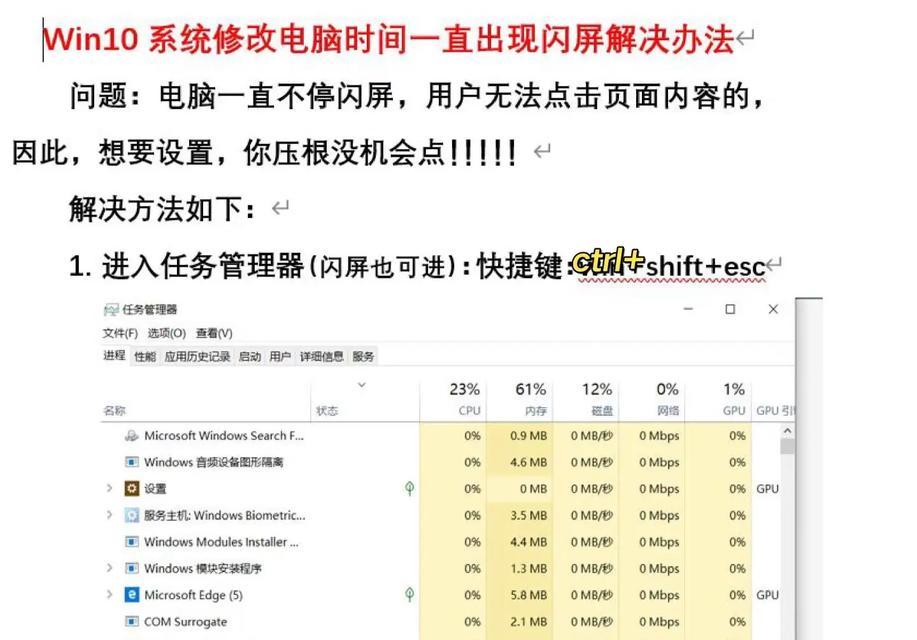
时区设置
如果你所在的地区与默认时区不一致,需要进行时区设置。在日期和时间设置界面中,选择“时区”选项卡。
更新系统
如果电脑系统已经过时,也可能导致时间不准确。需要更新系统,确保系统正常运行。
检查硬件问题
如果电脑时间总是不准确,可能是硬件问题。需要检查电脑的BIOS电池是否损坏,或者CPU温度是否过高。
清除缓存
电脑存储了一些时间相关的缓存信息,如果这些信息出现问题,可能导致时间不准确。需要清除缓存,让电脑重新获取正确的时间。
修复系统文件
电脑系统文件出现问题,也可能导致时间不准确。需要进行系统文件修复,让系统正常运行。
关闭第三方程序
某些第三方程序可能会干扰电脑时间的同步。需要关闭这些程序,让电脑正常获取时间。
更换硬件
如果检查发现硬件出现问题,需要及时更换硬件,确保电脑正常运行。
重置电脑
如果以上所有方法都无法解决时间不准确的问题,可以考虑重置电脑。这样可以让电脑恢复到出厂设置,重新安装系统和程序。
安装驱动程序
如果电脑驱动程序出现问题,也可能导致时间不准确。需要安装正确的驱动程序,让电脑正常工作。
通过以上15种方法,我们可以解决电脑时间不准确的问题。当电脑时间不准确时,我们可以先从简单的方法开始尝试,如果问题无法解决,再尝试更复杂的方法。最终我们会找到一种合适的解决方案,让电脑始终保持正确的时间。