教你轻松掌握PS逐渐虚化一部分的方法(学会这个技巧)
- 科技资讯
- 2026-05-22
- 8
- 更新:2026-04-30 09:33:27
现在的手机和相机已经越来越智能,拍出来的照片也越来越漂亮。但是有时候,我们需要在一张照片中突出某一部分,这时候就需要利用PS的逐渐虚化技巧来达到想要的效果。本文将详细介绍如何使用PS逐渐虚化一部分的方法。
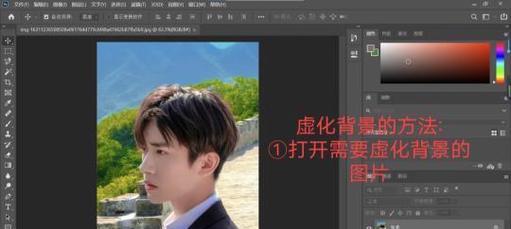
打开你要编辑的照片
需要打开你要编辑的照片。可以通过点击“文件”菜单,再选择“打开”来选择要编辑的照片。
复制图层
在图层面板中,右键单击背景图层,选择“复制图层”,然后点击“确定”按钮,创建一个新的图层。
选择“椭圆选框工具”
在工具栏中找到“椭圆选框工具”,点击它。
画出选区
用鼠标在照片中画出一个圆形或椭圆形的选区。
选择“羽化边缘”
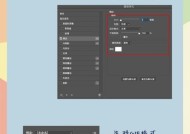
点击菜单栏中的“选择”菜单,选择“修改”,再选择“羽化边缘”。
设置“羽化半径”
在弹出的“羽化边缘”对话框中,设置“羽化半径”。此时,你会发现选区的边缘变得模糊了。
选择“模糊工具”
在工具栏中找到“模糊工具”,点击它。
调整画笔大小
在选项栏中,调整画笔的大小,使其大小与选区大小相似。
开始逐渐虚化
用鼠标在选区内从中心向外开始涂抹。你会发现,选区的中心越来越清晰,边缘越来越模糊。
再次选择“椭圆选框工具”
在工具栏中再次找到“椭圆选框工具”,点击它。
新建选区
用鼠标在照片中画出一个新的圆形或椭圆形的选区。
选择“反向选区”
点击菜单栏中的“选择”菜单,选择“反向”。
删除部分
按下“Delete”键,可以删除不需要的部分。
保存文件
选择“文件”菜单,点击“保存”来保存文件。
通过本文介绍的步骤,你已经学会了如何使用PS逐渐虚化一部分的方法。当你需要突出某一部分时,不妨尝试一下这个技巧,让你的照片更加艺术。
版权声明:本文内容由互联网用户自发贡献,该文观点仅代表作者本人。本站仅提供信息存储空间服务,不拥有所有权,不承担相关法律责任。如发现本站有涉嫌抄袭侵权/违法违规的内容, 请发送邮件至 3561739510@qq.com 举报,一经查实,本站将立刻删除。!