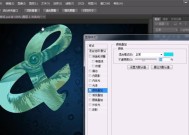
掌握图层蒙版,让你的ps技能更上一层楼
- 电脑技巧
- 2026-05-24
- 5
- 更新:2026-04-30 09:35:13
在ps中,图层蒙版是一个非常实用的功能。它可以帮助我们实现各种复杂的效果,例如将人物剪裁出来、在文字上添加特效、创作艺术字等。但是,对于初学者来说,图层蒙版的概念和操作可能会有些难以理解。本文将为大家详细介绍图层蒙版的概念、操作方法和实用技巧,希望能够帮助大家更好地掌握这个功能。

什么是图层蒙版
图层蒙版是ps中常用的一种非破坏性修改方式,它能够隐藏或显示某个图层上的部分内容,实现遮罩或反转效果。简单来说,就是利用一张图片作为遮罩,来控制另一张图片或图层的可见性。比如我们可以使用一张黑白渐变图片作为遮罩,来实现一张图片从不透明到透明的渐变效果。
图层蒙版的操作方法
1.创建蒙版:选中需要添加蒙版的图层,在图层面板中点击“添加蒙版”按钮,选择“图层蒙版”。

2.编辑蒙版:选择蒙版图层,在画布中使用画笔工具、橡皮擦工具等进行绘制或擦除。
3.调整蒙版:可以使用调整图层蒙版的选项,例如调整亮度、对比度、色彩等来修改蒙版的效果。
4.禁用蒙版:在图层面板中单击蒙版缩略图的眼睛图标,可以禁用或启用蒙版。

如何使用图层蒙版
1.实现特殊效果:例如使用黑白渐变图片作为蒙版,来实现图片透明度渐变效果;使用文字作为蒙版,在文字上添加各种特效等。
2.剪裁图片:使用选择工具选择需要剪裁的部分,然后添加蒙版,隐藏未被选择的部分即可。
3.制作艺术字:将文本图层放在需要添加效果的背景图层上,然后添加一个与文本一样大的蒙版,用画笔工具等绘制出需要的效果即可。
图层蒙版的实用技巧
1.利用蒙版调整亮度和对比度:使用亮度/对比度调整工具对蒙版进行调整,可以实现特殊的效果。
2.利用蒙版控制透明度:可以使用渐变蒙版或者半透明蒙版来控制图片的透明度,实现半透明或透明的效果。
3.调整蒙版模糊度:使用模糊效果可以实现柔和的边缘效果。
4.利用图层混合模式:将蒙版图层的混合模式设置为“正片叠底”、“叠加”等,可以实现不同的效果。
5.利用蒙版合并图层:在图层面板中按住Alt键,将蒙版拖动到需要合并的图层上即可将两个图层合并。
6.快捷键操作:按住Alt键点击蒙版,可以在画布中查看或编辑蒙版。
7.利用快速选择工具:使用快速选择工具选择需要遮罩的区域,在添加蒙版即可快速创建遮罩。
8.反转蒙版:在蒙版中按下Ctrl+I组合键可以反转蒙版。
9.利用多个蒙版:可以添加多个蒙版来控制图层的效果。
10.制作镂空效果:使用形状工具绘制需要镂空的区域,然后添加蒙版即可实现镂空效果。
11.利用通道创建蒙版:可以使用图像的通道来创建蒙版,实现更加细致的遮罩效果。
12.利用蒙版添加滤镜效果:将滤镜应用到蒙版图层,可以实现更加复杂的效果。
13.制作漫画效果:使用图层蒙版将彩色图层转换为黑白底纹,然后叠加一层彩色图层,就可以实现漫画效果。
14.使用蒙版进行颜色校正:使用蒙版调整图像的不同部分的色彩,可以实现更加良好的颜色校正效果。
15.制作抠图:利用快速选择工具或者魔法棒工具选择需要抠出来的部分,在添加蒙版即可轻松实现抠图操作。
结尾:通过本文的介绍,相信大家对图层蒙版的概念和操作方法已经有了更加清晰的认识。希望大家能够在日常的ps操作中多加利用图层蒙版,实现更加出色的设计效果。