如何开启VT虚拟化(详细教程)
- 电脑技巧
- 2026-05-29
- 3
- 更新:2026-04-30 09:44:26
在当前的信息技术发展中,虚拟化技术越来越重要,而VT虚拟化则是其中重要的一环。但是对于不少使用电脑的用户来说,开启VT虚拟化似乎仍是一件比较陌生和困难的事情。本文将为大家提供详细的开启VT虚拟化教程,一步步让你掌握!

什么是VT虚拟化
VT是英文VirtualizationTechnology的缩写,指的是一种基于硬件支持的虚拟化技术。通过开启VT虚拟化,可以让虚拟机的性能得到更好的提升,同时也可以更好地管理多个虚拟机。
VT虚拟化的优点
开启VT虚拟化可以带来以下几方面的好处:
1.提升虚拟机性能;
2.支持更多的操作系统类型和版本;
3.更好地管理多个虚拟机。

VT虚拟化的前置条件
在进行VT虚拟化的操作之前,需要满足以下两个条件:
1.CPU需要支持VT技术;
2.操作系统需要支持VT技术。
如何检查CPU是否支持VT技术
可以按照以下步骤进行检查:
1.进入计算机的BIOS界面;
2.找到CPU选项,并进行查看。
如何检查操作系统是否支持VT技术
可以按照以下步骤进行检查:
1.进入“控制面板”;
2.找到“系统和安全”选项;
3.找到“系统”选项并进入;
4.查看“系统类型”。
如何开启VT虚拟化(Intel)
可以按照以下步骤进行开启:
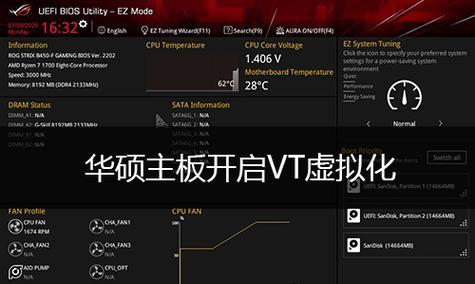
1.进入计算机的BIOS界面;
2.找到“Security”选项;
3.找到“Intel(R)VirtualizationTechnology”选项;
4.将其开启。
如何开启VT虚拟化(AMD)
可以按照以下步骤进行开启:
1.进入计算机的BIOS界面;
2.找到“Advanced”选项;
3.找到“CPUConfiguration”选项;
4.找到“SecureVirtualMachine(SVM)”选项;
5.将其开启。
如何在Windows操作系统下开启VT虚拟化
可以按照以下步骤进行开启:
1.在计算机上右键单击“我的电脑”;
2.选择“管理”选项;
3.找到“服务和应用程序”选项;
4.找到“Hyper-VManager”选项;
5.在“Hyper-VManager”界面中,点击“Hyper-VSettings”选项;
6.找到“Virtualization”选项;
7.将“Enablehypervisor”选项打勾。
如何在Mac操作系统下开启VT虚拟化
可以按照以下步骤进行开启:
1.打开“终端”应用程序;
2.输入“sudonvramboot-args=”kext-dev-mode=1””命令并运行;
3.重启电脑。
如何在Linux操作系统下开启VT虚拟化
可以按照以下步骤进行开启:
1.安装virt-manager软件;
2.打开终端并输入“lsmod|grepkvm”命令;
3.如果有输出结果,说明VT虚拟化已经开启。
如何在BIOS中禁用VT虚拟化
可以按照以下步骤进行禁用:
1.进入计算机的BIOS界面;
2.找到“Security”选项;
3.找到“Intel(R)VirtualizationTechnology”选项(或“SecureVirtualMachine(SVM)”选项);
4.将其关闭。
VT虚拟化与安全问题
开启VT虚拟化可能会给电脑带来一些安全问题,因此需要注意以下几点:
1.及时更新安全补丁;
2.安装杀毒软件;
3.不要轻易下载不明软件。
VT虚拟化的应用场景
VT虚拟化适用于以下场景:
1.虚拟机;
2.云计算;
3.数据中心。
VT虚拟化的未来
随着技术的发展,VT虚拟化将成为未来发展的趋势,并将逐渐应用于更多的领域。
通过本文的介绍,相信大家已经对如何开启VT虚拟化有了一定的了解。开启VT虚拟化可以提升虚拟机的性能,支持更多的操作系统类型和版本,同时也可以更好地管理多个虚拟机。在进行操作之前,需要检查CPU和操作系统是否支持VT技术,并且需要注意安全问题。未来,VT虚拟化将成为更多领域发展的趋势。