教你步骤简单,轻松更换空间头像(空间头像更换教程)
- 电子常识
- 2026-05-26
- 6
- 更新:2026-04-30 09:46:47
如何更换空间头像
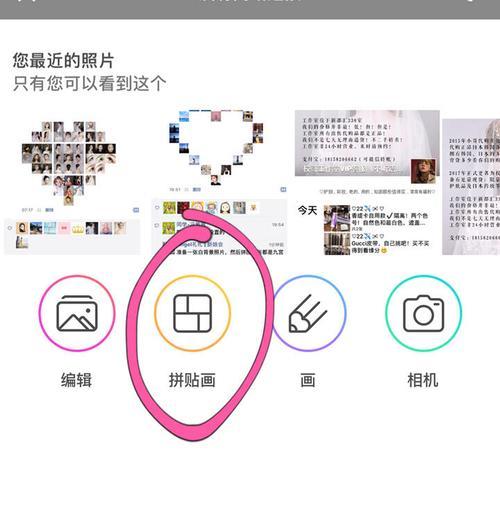
在社交网络上,空间头像是展示个人形象和态度的重要元素。随着互联网的不断发展,更换空间头像已经成为一种时尚。但是,有些朋友却不知道如何更换空间头像。接下来,我将为大家介绍如何更换空间头像,并详细阐述每个步骤。
一、打开空间设置
在浏览器中打开个人空间页面,在右上角找到“设置”按钮,点击进入空间设置页面。
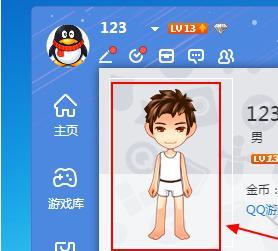
二、选择个人资料
在空间设置页面中,找到“个人资料”选项,点击进入个人资料页面。
三、选择更换头像
在个人资料页面中,找到“头像”选项,点击进入头像设置页面。
四、选择上传图片
在头像设置页面中,找到“上传图片”选项,点击进入上传图片页面。
五、选择图片文件
在上传图片页面中,选择本地图片文件,并确认上传。
六、等待上传完成
上传图片需要一定时间,请耐心等待上传完成。
七、选择裁剪尺寸
上传完成后,选择需要裁剪的尺寸,并确认。
八、调整裁剪框
在裁剪页面中,调整裁剪框的位置和大小,以使头像符合个人需求。
九、确认头像
调整好裁剪框后,点击“确认”按钮,确认头像。
十、保存头像
在头像设置页面中,点击“保存”按钮,保存更换后的头像。
十一、刷新页面
保存头像后,刷新个人空间页面,即可看到新的头像。
十二、检查效果
检查新头像的效果是否符合个人需求,如果不符合,可以再次更换。
十三、分享新头像
如果新头像效果满意,可以分享到其他社交网络平台,以展示个人形象和态度。
十四、注意事项
更换空间头像时,请注意图片的大小和文件格式,以避免上传失败。
十五、
通过以上步骤,我们可以轻松更换空间头像,并展示个人形象和态度。希望本文对大家有所帮助!
版权声明:本文内容由互联网用户自发贡献,该文观点仅代表作者本人。本站仅提供信息存储空间服务,不拥有所有权,不承担相关法律责任。如发现本站有涉嫌抄袭侵权/违法违规的内容, 请发送邮件至 3561739510@qq.com 举报,一经查实,本站将立刻删除。!