iPad已停用,简单恢复办法全揭秘(5步完成iPad恢复)
- 电脑技巧
- 2026-05-31
- 5
- 更新:2026-04-30 09:47:49
iPad是很多人日常生活中必不可少的一款电子设备,但由于各种各样的原因,iPad在长期使用过程中难免会出现卡顿、闪退等问题。而其中一种最常见的问题就是iPad已停用。虽然我们可以通过找专业维修店或者联系客服来解决这个问题,但是这样不仅需要花费大量的时间和金钱,而且效果也并不是十分稳定。如果您也遇到了iPad已停用的问题,不妨跟随小编一起来看看下面的iPad恢复办法吧!

一:备份数据
在进行iPad恢复前,我们首先要做的是备份数据。因为iPad恢复会导致数据丢失,所以一定要提前做好备份工作,以免不必要的损失。
二:检查网络连接
在进行iPad恢复之前,一定要确保您的设备已经联网。因为恢复需要从Apple官方服务器下载相关的系统文件,如果无法联网,那么就无法进行下一步操作。
三:关闭查找我的iPad
在进行恢复之前,一定要先关闭查找我的iPad功能。这是因为,如果在恢复过程中开启了该功能,会导致无法完成恢复操作,因此一定要提前关闭。
四:下载并安装iTunes软件
在进行iPad恢复时,我们需要下载并安装iTunes软件。iTunes是苹果官方的一款多媒体播放器和设备管理工具,通过连接iPad和电脑,我们可以使用iTunes对iPad进行数据备份、恢复等操作。
五:将iPad连接至电脑
在下载并安装好iTunes软件后,我们需要将iPad通过数据线与电脑连接。请确保数据线连接正常,否则将无法正确识别iPad。
六:选择进入恢复模式
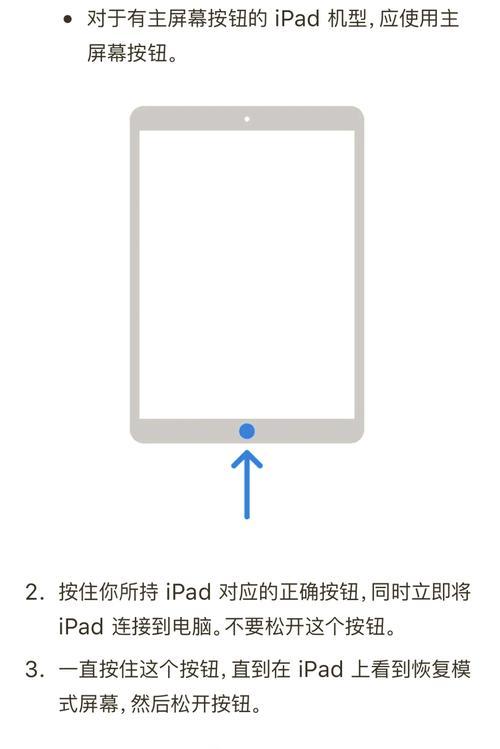
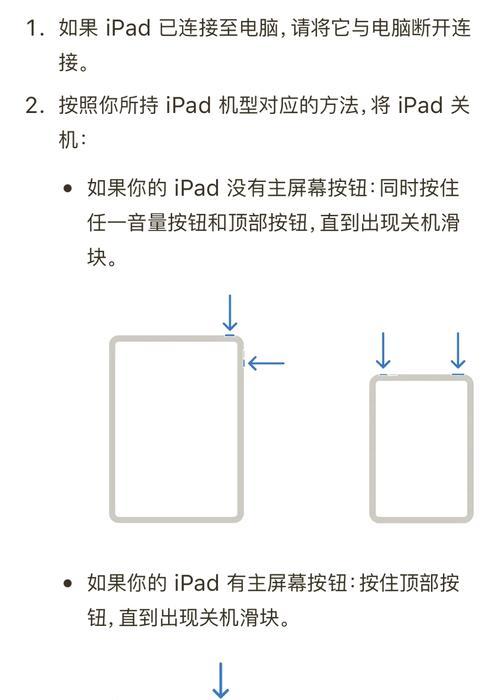
在将iPad连接至电脑后,我们需要进入恢复模式。具体操作方法是:长按iPad开关键和主页键,当iPad出现Apple标志时,松开开关键,继续按住主页键。直到iPad显示iTunes标志时松开主页键即可。
七:确认进入DFU模式
在进入恢复模式之后,我们还需要确认是否已经成功进入DFU模式。如果显示出“iPad已进入恢复模式”的提示,那么就说明我们已经成功进入DFU模式了。
八:选择恢复iPad
在确认已经进入DFU模式后,我们需要在iTunes软件中选择“恢复iPad”选项。此时,iTunes将会自动下载相关的系统文件,并对iPad进行恢复操作。
九:等待恢复完成
在进行iPad恢复操作后,我们需要等待一段时间,直到恢复操作完成。这个过程可能会比较漫长,需要耐心等待。
十:重新设置iPad
在iPad恢复完成之后,我们需要重新设置iPad。具体操作方法是:按照屏幕上的提示进行设置,包括Wi-Fi连接、语言选择、iCloud帐号登录等等。
十一:恢复备份数据
在重新设置iPad后,我们需要恢复之前备份的数据。具体操作方法是:在iTunes软件中选择“还原备份”选项,然后选择之前备份的数据即可。
十二:检查软件更新
在恢复完成后,我们还需要检查软件更新,以确保iPad使用的是最新的系统版本。具体操作方法是:进入“设置”-“通用”-“软件更新”选项,查看是否有可用的系统更新。
十三:清理空间
在恢复完成后,我们还需要清理一下iPad的空间。这是因为在恢复过程中可能会产生一些无用的临时文件,占用了iPad的存储空间,导致系统运行速度变慢。具体操作方法是:进入“设置”-“通用”-“iPad储存空间”选项,查看并删除无用的文件。
十四:养成好习惯
在进行iPad恢复后,我们需要养成良好的使用习惯,以避免出现类似问题。具体而言,我们应该注意保持iPad系统的更新、及时清理临时文件、避免使用不良软件等等。
十五:
通过以上的15个步骤,我们可以轻松地完成iPad恢复操作。相信对于很多出现iPad已停用问题的朋友来说,这些方法都会很有用。小编想要提醒大家的是,在进行恢复操作前,一定要提前做好数据备份工作,以免造成不必要的损失!