CAD多段线变成直线命令详解(教你如何轻松快速将CAD多段线转换成直线)
- 电子常识
- 2026-05-29
- 2
- 更新:2026-04-30 09:51:33
在CAD绘图中,有时候我们需要将多段线转换成直线。这时候如果一个个手动拆分就太费时费力了。所以,今天我就给大家介绍一下如何使用CAD直线命令将多段线一键转成直线。
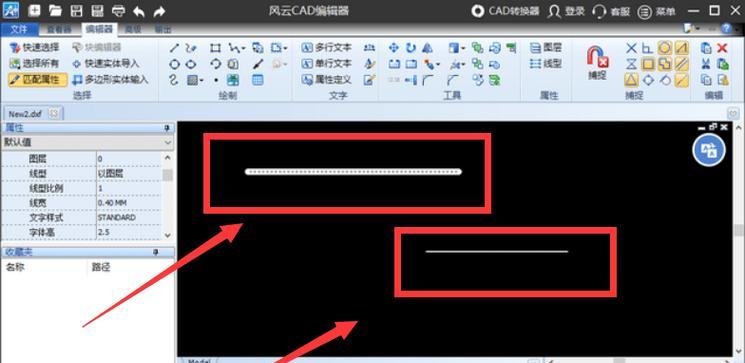
一、打开CAD软件
二、选择需要进行转换的多段线
三、输入PEDIT命令
四、选择“M”选项,将多段线合并为一条对象
五、输入L命令
六、选择多段线合并后的直线
七、回车
八、按住Shift键,选择需要转换的直线
九、右键,选择“Join”
十、回车
1.打开CAD软件后,在绘图区域内找到需要转换的多段线,单击选择。
2.右键点击选中的多段线,选择“PEDIT”命令,弹出“PEDIT”对话框。
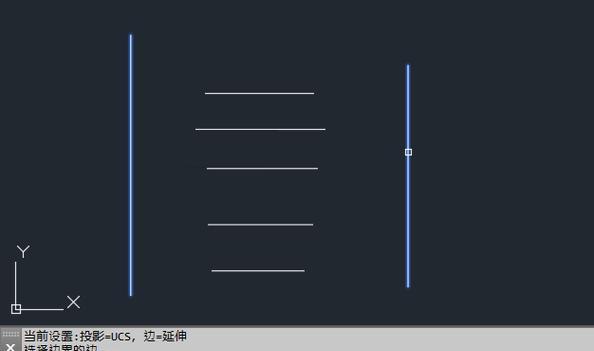
3.在对话框中选择“M”选项,将多段线合并成一条对象。
4.输入L命令,并选择多段线合并后的直线。
5.按下“Shift”键,选择需要转换的直线。
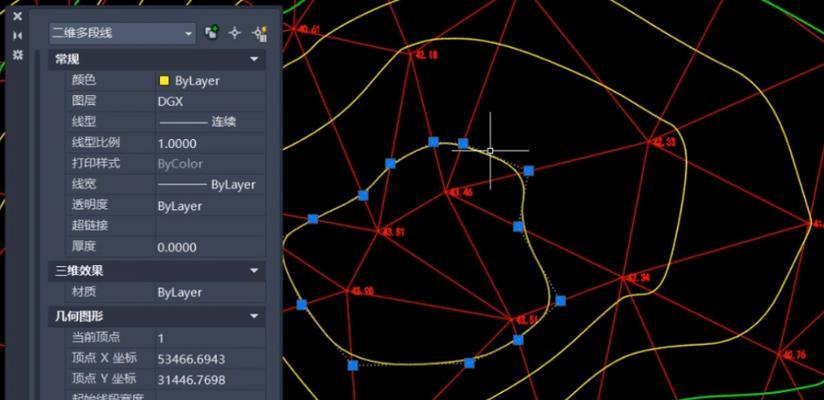
6.右键点击选中的直线,选择“Join”命令。
十一、输入“P”命令,选择多段线合并后的直线。
十二、点击直线上需要删除的点,按下“Delete”键删除。
十三、用同样的方法删除直线上的其他不需要的点。
十四、将删除后的直线保存为新的对象。
十五、完成CAD多段线转换成直线操作。
11.输入“P”命令,选择多段线合并后的直线对象。
12.点击直线上需要删除的点,按下“Delete”键将其删除。
13.重复以上步骤,将其他不需要的点也删除。
14.将删除后的直线保存为新的对象,以便于之后使用。
15.至此,CAD多段线转换成直线操作就完成了。
通过以上步骤我们可以轻松将CAD多段线转换成直线。这不仅可以提高绘图效率,而且可以保证绘图的精度和准确度。希望这篇文章能够帮助到大家,让大家在CAD绘图中更加得心应手。
版权声明:本文内容由互联网用户自发贡献,该文观点仅代表作者本人。本站仅提供信息存储空间服务,不拥有所有权,不承担相关法律责任。如发现本站有涉嫌抄袭侵权/违法违规的内容, 请发送邮件至 3561739510@qq.com 举报,一经查实,本站将立刻删除。!