用Ctrl键轻松截取整个网页,享受极致便捷(Ctrl快捷键实现网页全屏截图)
- 电子常识
- 2026-05-29
- 3
- 更新:2026-04-30 09:52:47
在现如今这个信息大爆炸的时代,网页是我们获取信息和享受生活的主要途径之一,但有时候,我们希望能够一次性截取整个网页,以便于保存、分享或者其他用途。而Ctrl键作为一个强大的快捷键,在帮助我们实现网页截图方面更是无所不能。接下来,本篇文章将围绕Ctrl键如何帮助我们截取整个网页进行详细的介绍和探讨。
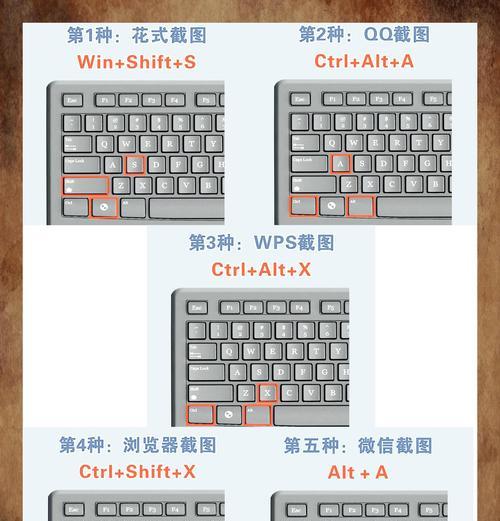
一、Ctrl+P快速截取整个网页
Ctrl键作为Windows系统中一个十分重要的快捷键,能够实现各种功能。Ctrl+P组合键可以帮助我们快速地将网页截屏,无需安装任何截图软件。
二、Ctrl+Shift+I打开浏览器开发者工具
Ctrl+Shift+I快捷键可以打开浏览器的开发者工具,在其中找到"Elements"选项卡,并找到"body"标签,将其右键点击后选择"EditasHTML"选项,将网页代码复制到文本编辑器中,即可获得整个网页的截图。
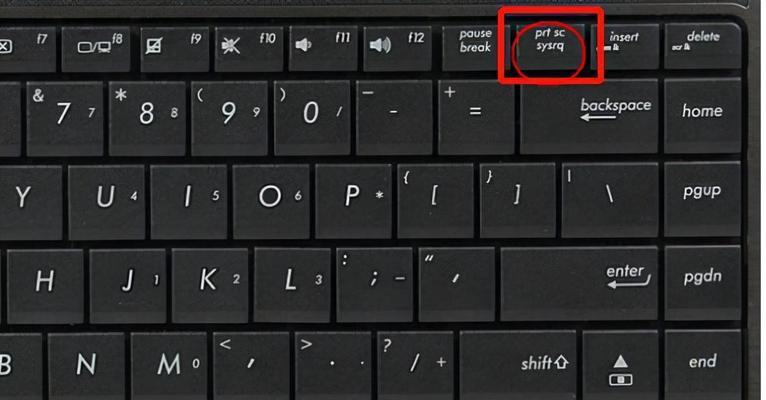
三、Ctrl+S保存整个网页
通过Ctrl+S键组合可以将整个网页以HTML格式保存到本地,等待需要时再进行查看。
四、Ctrl+F2全屏截图
在某些情况下,我们需要截取整个网页的完整内容,这时候就可以使用Ctrl+F2键来进行全屏截图。
五、Ctrl+Shift+P组合键截取整个网页
Ctrl+Shift+P组合键可以打开浏览器的命令面板,输入"screenshot"即可得到网页全屏截图。

六、Ctrl+Shift+F11组合键全屏截图
在某些情况下,我们需要截取整个网页的完整内容,这时候就可以使用Ctrl+Shift+F11键来进行全屏截图。
七、Ctrl+Alt+P组合键保存整个网页
通过Ctrl+Alt+P组合键,可以将整个网页以PDF格式保存到本地,等待需要时再进行查看。
八、Ctrl+B书签截屏
通过将网页添加至书签栏,并对其进行编辑,即可在其中设置一个快捷键,实现网页截屏的功能。
九、Ctrl+Shift+F12组合键全屏截图
在某些情况下,我们需要截取整个网页的完整内容,这时候就可以使用Ctrl+Shift+F12键来进行全屏截图。
十、Ctrl+P打印整个网页
通过Ctrl+P键组合可以将整个网页打印出来,方便我们阅读和查看。
十一、Ctrl+Q关闭所有选项卡
在使用浏览器截图时,有时候会因为其他选项卡的影响而产生影响,这时候可以使用Ctrl+Q组合键来关闭所有选项卡,以保证截图的质量。
十二、Ctrl+Shift+L组合键截取整个网页
Ctrl+Shift+L组合键可以在Chrome浏览器中帮助我们截取整个网页,并在本地进行保存。
十三、Ctrl+Alt+S组合键截图
在MicrosoftEdge浏览器中,使用Ctrl+Alt+S组合键可以快速进行网页截屏,并将其保存到本地。
十四、Ctrl+U打开网页源代码
通过使用Ctrl+U组合键,可以打开网页的源代码,方便我们对其进行查看和编辑。
十五、Ctrl+L打开网页地址栏
通过使用Ctrl+L组合键,可以快速地打开浏览器的地址栏,并将其中的网址复制下来,以方便我们进行其他操作。
通过本篇文章的介绍,我们深入了解了如何利用Ctrl键实现网页全屏截图。无论是简单易用的Ctrl+P快捷键还是功能强大的Ctrl+Shift+F12组合键,都能帮助我们实现高效便捷的网页截图。希望本篇文章能够对大家有所帮助,并能够提高大家的工作效率。