联想笔记本系统翻新方法是什么?
- 数码设备
- 2025-07-29
- 23
- 更新:2025-07-07 01:03:42
随着科技的迅速发展,笔记本电脑已经成为我们日常工作与生活中不可或缺的工具。联想笔记本凭借着稳定性和优质的服务深受用户喜爱。但随着使用时间的增长,笔记本系统可能会出现运行缓慢、系统崩溃等问题。如何对联想笔记本进行系统翻新呢?本文将为您提供详细的步骤和实用技巧,帮助您的联想笔记本焕发新生。
1.系统翻新前的准备工作
1.1确定系统状态
在开始翻新之前,首先需要评估笔记本电脑当前的系统状态。您可以使用联想自带的系统健康检查工具,或第三方软件进行诊断,了解是否存在硬件故障或系统文件损坏等问题。
1.2数据备份
为了防止翻新过程中数据丢失,备份是必不可少的步骤。请将您的个人文件、重要资料以及应用程序的安装包进行备份。您可以通过联想笔记本内置的一键备份功能或者使用外部存储设备来完成这项工作。
1.3创建恢复介质
准备好一张容量足够的空白U盘,并下载联想官方提供的系统恢复镜像文件,创建一个系统恢复盘。这样在翻新后,您可以使用这个恢复盘来重新安装操作系统。

2.系统翻新的主要步骤
2.1进入BIOS设置
重启您的联想笔记本,并在启动时按下特定的按键(如F2或FN+F2),以进入BIOS设置界面。在这里,您可以调整启动顺序,确保从U盘启动。
2.2使用系统恢复盘进行重装
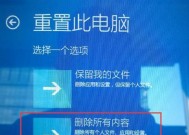
将提前创建好的系统恢复U盘插入电脑,重启电脑后按照提示选择从U盘启动。按照屏幕上的步骤选择“重新安装操作系统”,并等待整个过程完成。
2.3激活或安装新的操作系统
系统安装完成后,如果之前是正版激活的,通常系统会自动保持激活状态。如果不是正版,您可以购买并安装新的操作系统。
2.4驱动与软件安装
系统安装完毕后,需要手动安装适合您笔记本的驱动程序。联想官方网站上通常有针对各种型号的完整驱动下载。之后,根据个人需求,安装常用的软件和应用程序。

3.系统翻新后的优化与维护
3.1系统更新与补丁安装
进入系统后,确保您的操作系统更新到最新版本,并安装所有安全补丁。
3.2性能优化设置
为了确保系统性能,您可以通过调整系统设置,比如关闭启动项中的非必要程序,优化视觉效果,以释放更多系统资源。
3.3防护措施加强
安装可靠的防病毒软件,并定期进行安全扫描,以保证系统的安全性。同时,对重要数据进行定期备份。

4.常见问题与解决方法
4.1系统无法启动怎么办?
如果遇到系统无法启动的问题,首先检查BIOS设置是否正确,然后确认恢复盘是否制作成功。如果问题依旧,建议寻求专业技术人员的帮助。
4.2驱动安装遇到问题怎么办?
有些驱动可能无法自动识别,这时需要您手动下载并安装。务必确保下载的驱动版本与您的系统版本和硬件型号相匹配。
4.3系统更新后出现故障怎么办?
如果在系统更新后遇到新问题,尝试使用系统还原功能回到更新前的状态,或者联系联想官方技术支持寻求帮助。
5.扩展阅读
5.1联想笔记本硬件升级
为了进一步提高笔记本的性能,您可能需要考虑硬件升级,如增加内存(RAM)、更换固态硬盘(SSD)等。
5.2系统翻新的优势与风险
了解系统翻新带来的优势,比如系统运行更流畅、安全性更高,同时也了解翻新过程中可能遇到的风险,并提前做好预防措施。
通过以上五个章节的内容,我们已经全面介绍了联想笔记本系统翻新的方法。请注意,翻新笔记本系统可能涉及到一些技术性的操作,如果不确定,建议联系专业技术人员或联想官方客服获取帮助。这样,您就能确保笔记本在翻新后能以最佳状态运行。