联想笔记本裸机设置方法是什么?设置后如何检查系统?
- 科技资讯
- 2025-06-25
- 42
- 更新:2025-06-24 18:07:42
随着科技的不断发展,越来越多的人选择购买联想笔记本作为他们的个人或办公工具。对于初次使用的新用户来说,联想笔记本裸机设置可能显得稍有挑战。本文旨在为您提供一套详尽的设置步骤,并在设置后教您如何检查系统,确保您的设备运行流畅无误。
一、联想笔记本裸机设置方法
1.开机与初始设置
开机后,首先出现的是联想的启动画面。根据提示,选择您的语言、输入法、以及时间区域设置。完成这些基本配置之后,系统会引导您进行初始设置,包括创建用户账户、设定密码、配置网络连接等。

2.更新系统与驱动程序
确保您的联想笔记本拥有最新的系统更新和驱动程序是非常重要的。点击“开始”菜单,找到“设置”>“更新和安全”>“Windows更新”,然后选择“检查更新”并安装所有可用的更新。
3.安装联想提供的软件
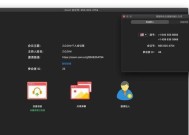
联想笔记本通常会预装一些有用的应用程序,比如联想电脑管家。打开它并根据引导完成安装,它可以帮助您优化电脑性能、清理垃圾文件、监控硬件状态等。
4.自定义设置
打开“控制面板”,在这里您可以进行个性化设置,包括屏幕分辨率、电源选项、系统图标等,使您的笔记本更符合个人使用习惯。

二、设置后如何检查系统
1.硬件健康检查
使用联想电脑管家等软件,您可以检查硬件的状态。这些工具通常能提供CPU、内存、硬盘和电池的使用情况和健康度。
2.性能评估
通过任务管理器可以查看当前系统资源的使用情况。右键点击任务栏,选择“任务管理器”,可以查看CPU、内存、磁盘和网络使用情况。
3.安全性检查
确保您的安全软件(如WindowsDefender)处于激活状态,并定期进行全盘扫描,以确保您的系统免受病毒和恶意软件的侵扰。
4.系统稳定性和兼容性测试
安装一些基准测试软件,例如PCMark,可以对您的系统稳定性进行测试,评估电脑的整体性能。
5.系统备份与恢复
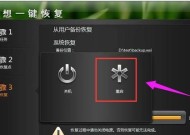
在系统设置无误后,建议您创建系统恢复点或使用联想的OneKeyRecovery功能进行系统备份。这样一旦系统出现问题,您可以轻松地恢复到之前的良好状态。

三、常见问题与解决方法
1.如何解决更新失败问题?
如果Windows更新失败,可以尝试重启设备,再次检查更新。若问题依旧,可进入“高级选项”进行故障排除。
2.联想笔记本驱动程序在哪里更新?
访问联想官方网站,通过驱动程序下载页面,输入您的笔记本型号,下载并安装所需的最新驱动程序。
3.如何优化联想笔记本的性能?
您可以关闭不必要的启动项、进行磁盘清理和磁盘碎片整理,或调整电源选项来优化性能。
4.如果电脑管家提示硬件有故障怎么办?
请不要慌张。按照电脑管家提供的故障类型,查找相应的解决方案或联系联想技术支持获取专业帮助。
通过以上步骤,您应能顺利完成联想笔记本的裸机设置,并确保系统运行在最佳状态。如果在操作过程中遇到任何问题,不要犹豫,寻求专业帮助或参考相关资源解决。综合以上,您的联想笔记本应能为您提供满意的使用体验。