复印机功能故障的解决方法(排除复印机显示功能故障的有效措施)
- 电脑技巧
- 2025-08-14
- 30
- 更新:2025-08-11 04:17:25
复印机作为办公中常见的设备,其功能故障会给工作带来不便。本文将针对复印机显示功能故障,提供一些解决方法和有效措施,以帮助读者快速解决问题。

1.检查电源连接是否正常

-确认复印机的电源线是否插紧,并检查电源开关是否处于开启状态。
2.检查显示屏是否有异常信息显示
-观察复印机显示屏上是否有故障代码或错误信息显示,根据显示的内容来判断故障原因。

3.重新启动复印机
-尝试将复印机关机并拔掉电源线,等待数分钟后重新连接电源并启动复印机,有时候这样简单的重启操作就能解决功能故障。
4.清理复印机内部灰尘
-使用专业的清洁工具和清洁剂,清理复印机内部的灰尘和杂质,确保其正常运行。
5.检查墨盒或墨粉是否耗尽
-观察复印机墨盒或墨粉的剩余量,如果耗尽,则需要更换新的墨盒或墨粉。
6.检查复印机纸张供给是否顺畅
-检查纸张供给托盘内是否有卡纸或纸张堆积情况,及时清理,并调整纸张供给器件的位置。
7.检查复印机连接线是否松动
-检查复印机与计算机或网络连接线是否松动或不良接触,重新插拔连接线以确保稳定的数据传输。
8.升级或更新复印机驱动程序
-根据复印机品牌和型号,在官方网站上下载最新的驱动程序,并按照指引进行安装和更新。
9.重置复印机设置
-根据复印机的使用手册或说明书,了解如何进行复位操作,将复印机恢复到出厂设置,清除可能存在的设置问题。
10.检查复印机硬件是否损坏
-如果以上方法都无法解决功能故障,可能是复印机的硬件出现故障,建议联系专业技术人员进行维修或更换部件。
11.更新复印机固件
-在官方网站上查找是否有可用的固件更新,下载并按照指引进行更新,以修复可能存在的软件问题。
12.检查复印机工作环境是否合适
-确保复印机周围的温度、湿度和通风条件符合要求,避免环境因素对其正常工作造成影响。
13.使用合适的纸张类型
-根据复印机的要求,选择适合的纸张类型和规格,避免使用过厚、过薄或过大的纸张导致故障。
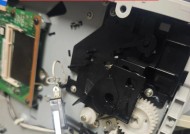
14.检查复印机内部零件是否松动
-检查复印机内部是否有松动的零件,如传动带、传感器等,及时调整或修复。
15.定期保养和维护复印机
-按照使用手册或说明书中提供的保养和维护指南,定期清洁、润滑和检查复印机,以延长其使用寿命并避免功能故障。
结尾通过以上的解决方法和有效措施,读者可以尝试自行排除复印机显示功能故障,提高工作效率和复印机的正常使用体验。若问题依然存在,建议联系专业技术人员进行进一步检修和维修。记住,保持复印机的清洁和良好的工作环境,定期进行维护是预防故障的重要手段。