电脑c盘内存满了如何清理?
- 科技资讯
- 2025-09-26
- 30
- 更新:2025-09-03 11:48:01
随着电脑使用时间的延长,C盘空间不足的问题逐渐成为用户头疼的问题。C盘作为系统盘,一旦空间告急,将直接影响到电脑的运行速度和稳定性。本文将为你提供一系列实用方法,教你如何高效清理C盘内存,保障电脑流畅运行。
一、了解C盘空间不足的原因
在着手清理之前,我们需要了解是什么导致了C盘空间的紧张。通常,以下几种情况是主要原因:
临时文件积累:临时文件、缓存文件等不断累积,占用大量空间。
软件安装位置错误:很多用户在安装软件时默认将软件安装在系统盘。
系统更新文件残留:系统更新后,旧的系统文件没有被清理。
个人文件杂乱无章:用户文件存储无序,文档、图片、视频等占用空间。

二、使用Windows自带工具清理C盘
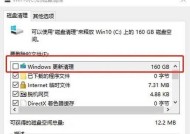
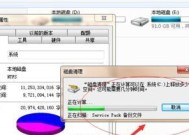
1.磁盘清理工具
Windows系统自带磁盘清理工具是一个非常实用的工具,能帮助你快速清理临时文件、系统缓存等。
操作步骤:
打开“我的电脑”,右键点击C盘,选择“属性”。
在弹出的窗口中,点击“磁盘清理”。
系统会自动扫描,然后选择你想要清理的项目,点击“确定”后系统会询问你是否永久删除文件。
2.存储感知功能
Windows10及以上版本提供了“存储感知”功能,可自动清理不必要的文件。
操作步骤:
打开“设置”>“系统”>“存储”。
打开“存储感知”,设置自动清理频率。

三、手动清理系统和软件垃圾
1.清理系统更新文件
系统更新文件会占用大量空间,如果确定不再需要回滚到旧版本,可以清理。
操作步骤:
打开“设置”>“更新与安全”>“恢复”。
点击“高级启动”下的“立即重启”。
在高级启动选项中选择“清理Windows安装”。
2.清理下载文件夹
下载文件夹通常会存放很多不再需要的文件,需要定期清理。
操作步骤:
打开文件资源管理器,找到并打开“下载”文件夹。
选中所有文件,右键选择“删除”。

四、通过第三方软件优化C盘
1.使用专业的清理软件
市面上有许多专业的清理软件,如CCleaner,可以帮助用户深度清理系统垃圾。
操作步骤:
下载并安装CCleaner软件。
打开软件,点击“分析”后,软件会自动检测可清理的项目。
分析完成后,点击“运行清洁器”清理。
2.管理启动项
不必要的启动项会占用系统资源,并且可能导致系统启动缓慢。
操作步骤:
使用第三方软件,如CCleaner,点击“工具”>“启动”。
在列表中取消勾选不需要的启动项。
五、通过设置调整减少C盘占用
1.调整虚拟内存大小
虚拟内存设置不当可能会造成C盘空间的浪费。
操作步骤:
右键点击“计算机”或“我的电脑”,选择“属性”。
在弹出的系统窗口中选择“高级系统设置”。
在系统属性窗口中点击“性能”下的“设置”。
在性能选项窗口中,选择“高级”标签页,然后点击“虚拟内存”下的“更改”。
取消“自动管理所有驱动器的分页文件大小”选项,选择自定义大小,根据自己的需要调整。
2.更改应用安装位置
将默认安装位置更改为非系统盘,避免占用C盘空间。
操作步骤:
打开“设置”>“系统”>“存储”。
点击“更改新内容的保存位置”。
将应用安装位置更改为D盘或其他分区。
六、通过整理个人文件释放空间
1.定期整理个人文件
定期对个人文件进行整理,删除无用的文件和重复的文件。
操作步骤:
打开“我的电脑”,查看各个文件夹的内容。
对于文档、图片、视频等文件,检查并删除不再需要的文件。
2.使用云存储服务
将个人文件上传到云存储服务,可以有效减少本地存储空间的占用。
操作建议:
考虑使用百度网盘、腾讯微云等云服务。
确保重要文件有定期备份的习惯。
七、
电脑C盘空间不足的问题可以通过多种方法解决。使用Windows自带工具,手动清理,借助第三方软件,以及调整系统设置都是有效途径。定期进行文件整理和备份,也能有效预防C盘空间不足的问题。通过本文的全面指导,相信你能够有效地管理和释放C盘空间,保持电脑的流畅运行。
现在,你已经掌握了清理C盘内存的方法,去实践一下,让电脑重获新生吧!
下一篇:娱乐音箱的主要用途是什么?