如何彻底清理电脑C盘(一步步教你清理C盘的最佳方法)
- 电脑技巧
- 2026-05-31
- 2
- 更新:2026-04-30 09:48:47
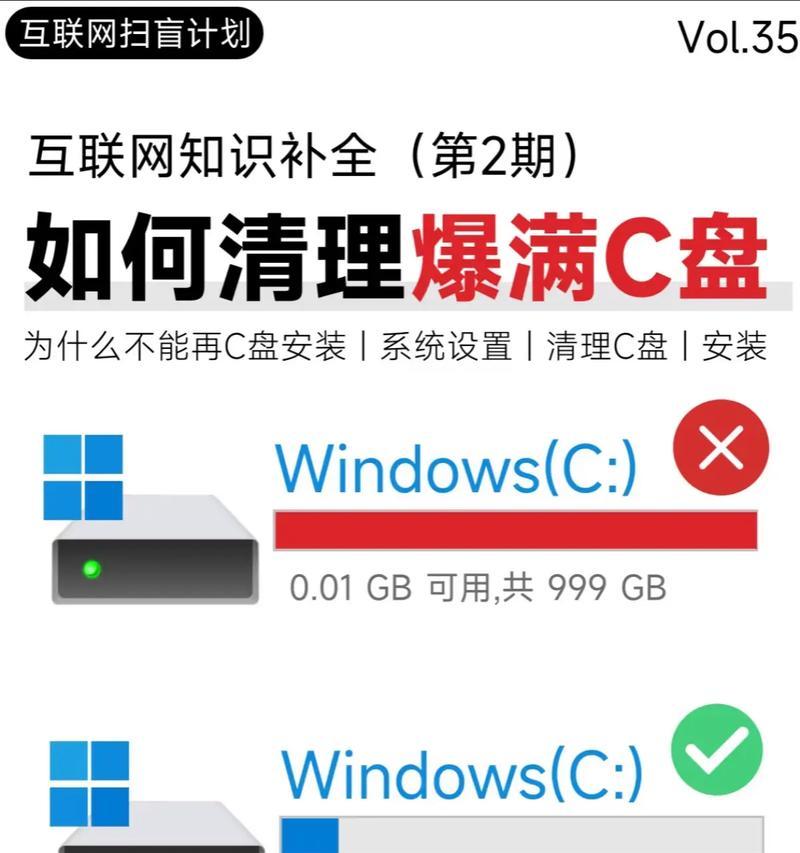
电脑是我们日常生活和工作中必不可少的工具,但长时间使用后会变得越来越慢,这时候就需要清理一下电脑。本文将为大家介绍如何彻底清理电脑C盘,让电脑加速运行。
一、备份重要文件
在进行C盘清理之前,我们需要备份一些重要的文件,以免误删。建议将备份保存到其他硬盘或者U盘中。
二、删除不必要的文件和程序
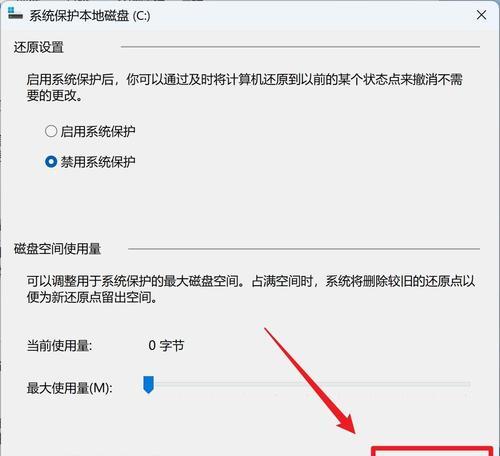
在电脑C盘中,会有一些不必要的文件和程序,例如临时文件、缓存文件、日志文件等。这些文件和程序会占用大量的存储空间,因此需要删除。
三、卸载不常用的软件
在电脑中可能安装了很多软件,但不一定每个软件都经常使用。这时候就需要卸载那些不常用的软件,以释放存储空间。
四、清理系统垃圾文件
Windows系统会自动产生一些垃圾文件,例如回收站中的文件、系统日志等。这些文件也需要清理。
五、清理注册表
注册表是Windows系统的核心组成部分,它存储了大量的软件和系统配置信息。清理注册表可以让系统更加流畅。
六、清理磁盘碎片
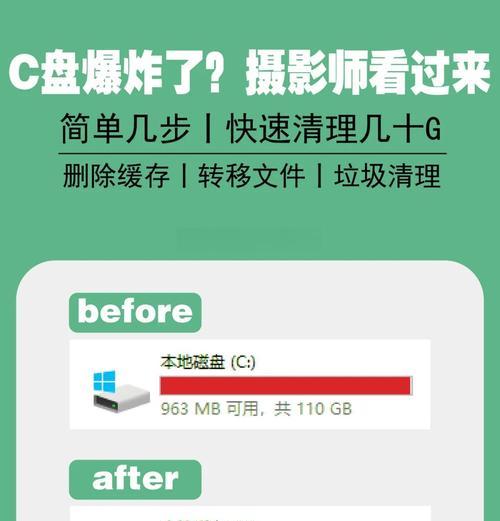
经过一段时间的使用,电脑硬盘上的文件会变得分散,这就是磁盘碎片。清理磁盘碎片可以让电脑更快速地读取文件。
七、禁用自动启动
有些软件会在开机时自动启动,这会占用电脑资源。禁用自动启动可以让开机更快,电脑更快速地响应操作。
八、关闭不必要的服务
Windows系统默认开启了很多服务,但不是每个服务都需要使用。关闭不必要的服务可以释放资源,使电脑更加流畅。
九、清理浏览器缓存
浏览器会缓存网页、图片等数据,以便更快速地访问。但缓存文件也会占用存储空间,清理浏览器缓存可以释放存储空间。
十、清理下载文件夹
下载文件夹中可能保存了大量的文件,这些文件也会占用存储空间。清理下载文件夹可以释放存储空间。
十一、使用磁盘清理工具
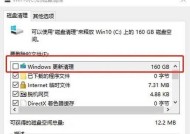
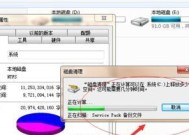
Windows系统自带了磁盘清理工具,可以轻松清理C盘中的垃圾文件、临时文件等。
十二、使用磁盘碎片整理工具
Windows系统自带了磁盘碎片整理工具,可以将分散的磁盘碎片整理到一起,以提高读取速度。
十三、安装杀毒软件
电脑中可能会被病毒和恶意软件感染,这会影响电脑的性能。安装杀毒软件可以有效保护电脑。
十四、定期清理电脑
电脑需要定期清理,才能保持良好的运行状态。建议每个月进行一次电脑清理。
十五、
彻底清理电脑C盘可以让电脑更加流畅,提高运行速度。通过本文介绍的方法,相信大家已经学会了如何清理电脑C盘。希望大家能够定期进行电脑清理,保持电脑的良好状态。