显示器故障检查指南(详细解析如何快速排除显示器故障)
- 电子常识
- 2025-12-26
- 42
- 更新:2025-11-28 13:01:30
显示器作为电脑使用过程中不可或缺的重要组成部分,其正常运行对于我们的工作和娱乐都非常重要。然而,有时候我们可能会遇到一些显示器故障,例如无法正常开机、显示模糊或者无法连接电脑等等。在这篇文章中,我们将详细介绍如何通过一系列步骤来检查显示器故障,并尽可能快速解决问题。

检查电源线连接情况
要确保显示器的电源线已经正确连接到电源插座,并且没有松动或者损坏的情况。可以尝试重新插拔一下电源线,确保它牢固地连接在显示器和电源插座上。
检查信号线连接情况
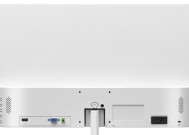
检查显示器和电脑之间的信号线是否正常连接。如果是使用HDMI或者VGA线连接显示器和电脑,确保插头已经牢固地插入端口,并且没有松动或者损坏的情况。
排除电脑故障
如果显示器无法正常开机或者显示模糊,有可能是电脑本身出现了故障。可以尝试将显示器连接到其他电脑上,看是否能够正常工作。如果在其他电脑上正常运行,那么问题很可能出现在原电脑上。
调整显示器设置
有时候,显示器的亮度、对比度或者分辨率设置不正确也会导致显示模糊或者不清晰。通过显示器菜单或者调节按钮,尝试调整这些设置,看是否能够改善显示效果。
检查显示器按钮和菜单
一些显示器可能会有按钮或者菜单,用于控制各种设置和功能。检查一下这些按钮是否正常工作,并且可以访问和操作菜单。如果按钮或者菜单出现故障,可能需要修理或者更换显示器。

检查显示器背光灯
背光灯是显示器中提供亮度的关键组件。如果显示器黑屏或者亮度非常暗淡,有可能是背光灯出现故障。可以通过观察屏幕边缘或者背面是否有光亮来确定背光灯的工作状态。
更新显示器驱动程序
有时候,显示器驱动程序过时或者损坏也会导致显示器无法正常工作。可以尝试更新或者重新安装显示器驱动程序,以确保其与操作系统兼容并且正常运行。
排除操作系统问题
某些操作系统问题也可能会导致显示器故障,例如设置错误的分辨率或者显示器配置。可以尝试在操作系统中调整这些设置,或者通过重启操作系统来解决问题。
检查显示器硬件问题
如果以上步骤都无法解决问题,有可能是显示器本身出现了硬件故障。可以联系厂商或者专业技术人员进行进一步检查和维修。
检查显示器线缆故障
有时候,信号线或者电源线本身出现故障也会导致显示器问题。可以尝试使用其他可靠的线缆进行替换,以排除线缆故障的可能性。
清洁显示器屏幕
有时候,显示器屏幕上的灰尘或者污渍也会影响显示效果。使用专门的屏幕清洁剂和柔软的纤维布轻轻擦拭屏幕,以保持其清洁和清晰度。
检查显示器散热
长时间使用显示器可能会导致其过热,从而出现故障。确保显示器周围的通风良好,并且没有遮挡物,以帮助散热并保持显示器正常工作温度。
重启显示器和电脑
有时候,简单的重启可以解决一些显示器故障。尝试将显示器和电脑同时关机,然后再重新开机,看是否能够恢复正常工作。
咨询专业维修人员
如果以上所有步骤都无法解决问题,建议联系显示器制造商或者专业的维修人员,寻求进一步帮助和指导。
通过逐步排除的方式,我们可以快速检查并解决显示器故障。要检查电源线和信号线的连接情况,然后排除电脑或操作系统故障的可能性。接下来,可以调整显示器设置、检查按钮和菜单以及观察背光灯情况。如果问题仍然存在,可以尝试更新驱动程序、检查线缆故障,清洁屏幕或者咨询专业人员的帮助。记得保持显示器的良好通风和定期维护,以延长其寿命并避免故障的发生。
如何检查显示器故障
显示器是电脑等电子设备中不可或缺的重要组成部分,然而,由于各种原因,显示器在使用过程中可能会出现各种故障。为了及时解决这些问题,本文将介绍一些简单到复杂的显示器故障检查方法。
1.无显示:检查电源连接和开关状态、电源线是否损坏、是否有电源输出等。
-确保电源线连接牢固

-检查电源插座是否正常供电
-检查显示器的电源开关是否打开
2.显示画面模糊:调整分辨率和清晰度设置、检查数据线连接是否松动。
-在操作系统中调整分辨率和清晰度设置
-确保数据线连接牢固
-检查数据线是否损坏
3.显示屏闪烁:检查刷新率设置、尝试更换数据线。
-调整刷新率设置,选择合适的刷新频率
-更换数据线,确保连接稳定
4.显示器出现死点或亮点:使用软件进行修复、尝试按压修复。
-使用像素修复软件尝试修复死点或亮点
-轻轻按压显示器屏幕故障区域,有时可以恢复正常显示
5.显示器颜色不正常:检查色彩设置、尝试重新校准。
-在操作系统中检查色彩设置,确保正确配置
-尝试使用显示器校准工具重新校准颜色
6.显示器无法调整亮度或对比度:检查菜单设置、尝试重置显示器。
-确保菜单设置中的亮度和对比度选项没有被锁定
-尝试在菜单中选择恢复出厂设置选项
7.显示器频繁黑屏:检查电源供应稳定性、尝试更换电源适配器。
-确保电源供应稳定,排除电源波动问题
-尝试更换电源适配器,排除适配器故障
8.显示器反应迟钝:检查显示器驱动程序、尝试更新驱动程序。
-检查操作系统中的显示器驱动程序是否正常安装
-尝试访问制造商网站以获取最新的显示器驱动程序
9.显示器出现噪点:检查信号线连接、尝试更换信号线。
-确保信号线连接牢固,没有松动
-尝试更换信号线,排除信号线故障
10.显示器有异味或冒烟:立即停止使用、检查电路板是否烧毁。
-断开电源并停止使用显示器
-检查显示器内部电路板是否烧毁,需要专业人员修复
11.显示器有漏光问题:调整亮度设置、尝试按压调整。
-调整亮度设置,适当降低亮度
-轻轻按压漏光区域,有时可以缓解问题
12.显示器无法开机:检查电源线连接、检查电源开关状态。
-确保电源线连接牢固
-检查电源开关是否正常工作
13.显示器出现频繁花屏:检查显卡驱动程序、尝试更新显卡驱动程序。
-检查操作系统中的显卡驱动程序是否正常安装
-尝试访问显卡制造商网站以获取最新的显卡驱动程序
14.显示器无法自动调整分辨率:检查显示器设置、尝试手动调整分辨率。
-检查显示器菜单中的自动调整选项是否开启
-尝试手动调整显示器的分辨率和刷新率
15.通过以上方法,我们可以从简单到复杂的方式逐步检查显示器故障,并尝试解决问题。如果以上方法无法解决故障,建议寻求专业人员的帮助,以避免进一步损坏显示器。通过及时的故障排查和维护,我们可以保持显示器的正常使用,提高工作效率。