如何正确验屏你的新显示器(掌握这些技巧)
- 数码设备
- 2026-05-26
- 4
- 更新:2026-04-30 09:31:32
购买新显示器是件令人兴奋的事情,但如果买回来的显示器出现问题,就会给使用带来不便。我们需要正确地进行验屏,以确保新显示器的品质。本文将为你介绍验屏技巧,帮助你准确检测新显示器的问题。
了解验屏的意义和目的
验屏技巧的目的是检测新显示器是否存在亮点、漏光、坏点、色差等问题,以保证产品品质符合要求。
准备验屏所需工具
验屏需要用到黑色背景、白色背景、红色、绿色、蓝色等色块,在进行验屏前需要提前准备好。
使用黑色背景检测亮点和漏光
将电脑背景调整为全黑状态,观察显示器周围是否有亮点和漏光现象。如果存在,说明显示器存在质量问题。
使用白色背景检测坏点
将电脑背景调整为全白状态,观察显示器屏幕是否存在黑点。如果存在,说明显示器存在坏点问题。
使用红色、绿色和蓝色背景检测色差
将电脑背景调整为红、绿、蓝三种颜色,观察显示器屏幕是否出现不同程度的颜色偏差。如果存在,说明显示器存在色差问题。
使用灰度图检测显示器对比度
将电脑背景调整为灰度图,观察显示器在不同亮度下对比度是否一致。如果存在明显差异,说明显示器存在对比度问题。
使用快速移动图像检测拖影
播放快速移动图像,观察显示器是否出现拖影现象。如果存在,说明显示器存在响应速度问题。
查看显示器参数确认是否与宣传一致
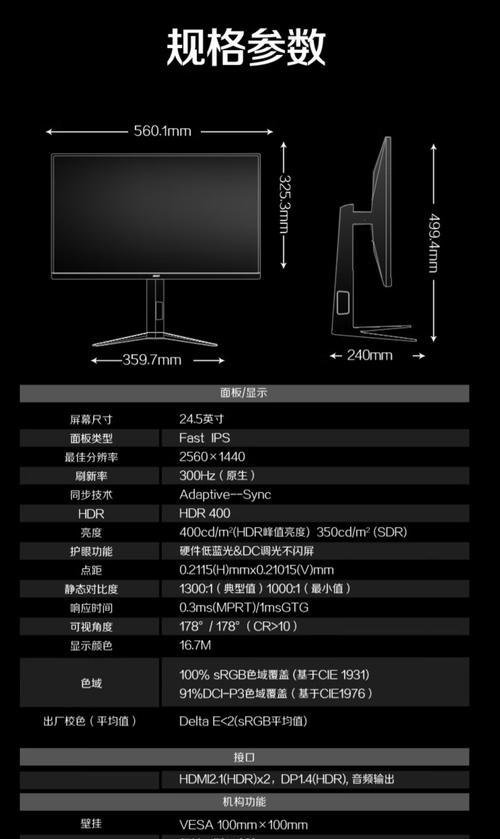
查看显示器的参数是否与宣传一致,包括分辨率、刷新率、亮度、对比度等。
检查显示器是否有磨损和损坏
检查显示器外观是否有磨损和损坏,包括边框是否平整、屏幕是否有划痕等。
确认屏幕上没有残留图像
确认屏幕上没有残留图像,包括桌面图标、浏览器标签等。
进行长时间连续显示测试
进行长时间连续显示测试,观察显示器是否会出现死机、闪屏等问题。
尝试不同接口测试
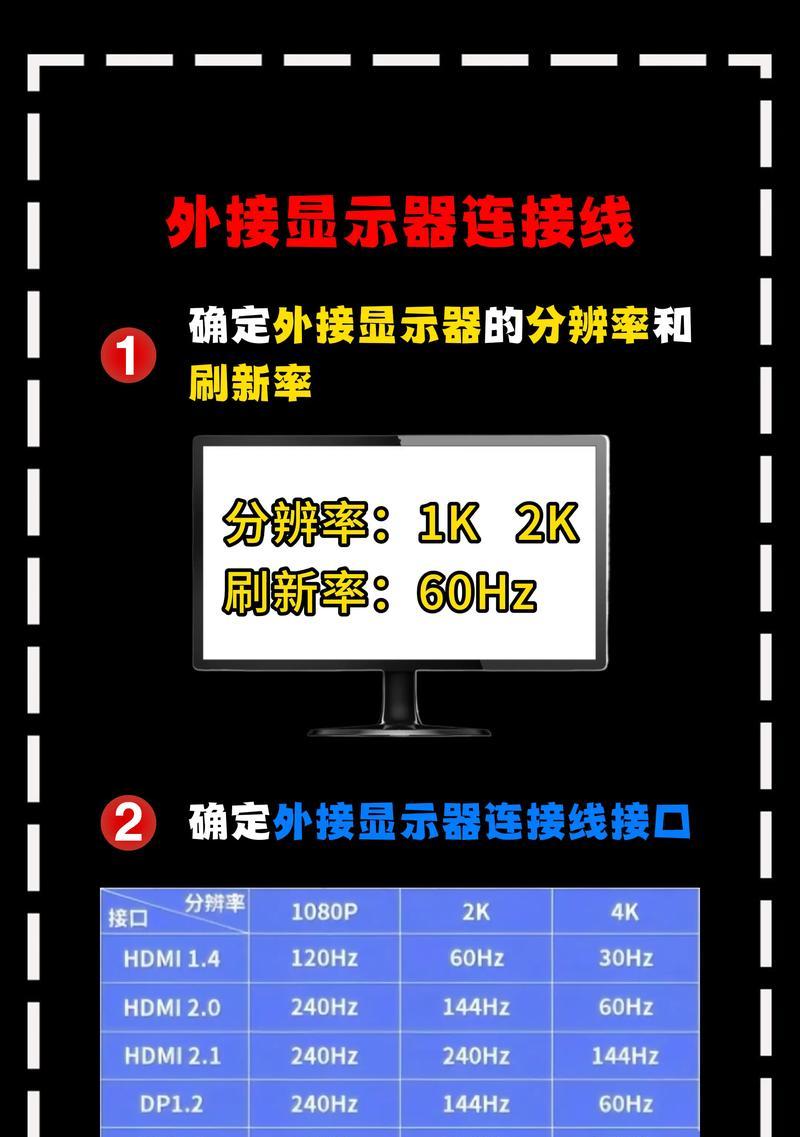
尝试不同接口测试,包括VGA、DVI、HDMI等,确保显示器接口正常。
检查是否存在驱动程序问题
检查显示器驱动程序是否完全安装,是否存在问题。
咨询售后服务
如发现问题,及时咨询售后服务,以获得更好的维修和保障。
验屏结果
对验屏结果进行,如存在问题及时与售后服务联系处理。验屏技巧的掌握可以帮助你买到完美的显示器,提高购买效率和品质保障。