视频摄像头直连怎么用?如何连接和使用?
- 电脑技巧
- 2025-12-22
- 29
- 更新:2025-12-06 17:35:24
在数字化时代,视频摄像头已经成为我们生活中不可或缺的一部分,无论是远程会议、在线教学还是家庭安防,都离不开它的帮助。但不少人对如何将视频摄像头与设备直连并正常使用存在疑惑。本文将为您详细解读视频摄像头直连的方法,从连接步骤到使用技巧,全方位覆盖您的需求。
一、连接视频摄像头的基本步骤
1.1准备工作
在开始连接之前,首先确认您的视频摄像头已正确安装了必要的驱动程序。大多数现代摄像头在插入电脑后会自动被识别和安装,但对于某些特定型号或老旧设备,您可能需要从官网下载并安装相应的驱动。
1.2检查摄像头连接端口
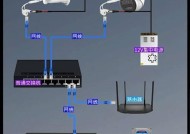
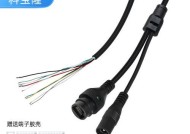
检查视频摄像头的输出端口是否与您的电脑或移动设备兼容。常见的端口类型包括USB、HDMI、VGA等。确保连接线缆正确无误,并连接到电脑的对应端口上。
1.3连接步骤
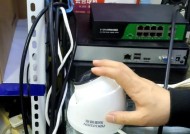
将摄像头的USB连接线插入电脑的USB端口。
如果是无线摄像头,确保它已连接到同一网络。
打开电脑,系统通常会自动识别并安装驱动程序。
在电脑上找到摄像头设备并打开,可能会出现设备安装和初始化的提示。
1.4安装视频捕捉软件
有些视频摄像头自带软件,如果没有,您可能需要安装第三方视频捕捉软件,如OBSStudio、VLC等。在安装软件后,通常会提示您选择视频设备,这时选择您的视频摄像头即可。

二、摄像头的日常使用与维护
2.1调整摄像头设置
打开摄像头后,您可以调整焦距、亮度、对比度等基本设置来优化图像质量。一些高级摄像头还允许您进行白平衡调整,确保色彩真实自然。
2.2选择合适的背景
一个整洁、专业的背景对于视频通话或录制来说至关重要。确保背景不会分散观众的注意力,并且在视频中看起来整洁。
2.3检查音质
好的视频质量与音质同样重要。确认您的麦克风工作正常,可以调整设置以减少背景噪音,确保您的声音清晰传出。
2.4定期更新驱动程序
随着时间的推移,驱动程序可能会有更新。定期检查并安装最新的驱动程序可以确保您的视频摄像头在最佳状态下运行。

三、常见问题解答
3.1如何测试摄像头是否正常工作?
在连接摄像头后,打开任何支持视频输入的软件(如Windows自带的“相机”应用或Skype),如果能看到图像,则说明摄像头工作正常。
3.2如果摄像头不被识别怎么办?
首先检查连接线缆是否牢固。如果连接没有问题,尝试在设备管理器中查看摄像头设备是否已被识别,若未识别,尝试卸载后重新安装驱动程序。
3.3如何处理摄像头图像模糊的问题?
检查摄像头镜片是否有污迹,清洁它可能能解决问题。如果清洁后问题依旧,可能需要调整摄像头的焦距,或在软件中调整分辨率和图像质量设置。

四、小结
通过以上步骤,相信您已经能够顺利连接并使用您的视频摄像头。正确的连接与设置能确保视频通话、直播或录制的顺利进行。记住定期检查和更新驱动程序,并注意摄像头的保养和维护,以便长期保持最佳性能。在使用过程中,遇到任何问题,不妨参考本文所提供的解决方法,或访问官网获取进一步的帮助。祝您使用愉快,沟通无障碍!