家长讲堂如何使用打印机?打印机常见问题有哪些?
- 电子常识
- 2026-01-09
- 15
- 更新:2025-12-16 17:22:09
打印机作为现代家庭中不可或缺的办公设备,其操作便利性和稳定性对于家庭成员而言尤为重要,尤其是对于需要帮助孩子完成学校作业的家长。然而,许多家长在初次接触打印机时可能会感到手足无措。本文旨在为您详细解读如何使用打印机,并就常见的打印机问题提供解决方案,以帮助您更高效地完成家庭打印任务。
如何使用打印机?
一、了解打印机类型与连接方式
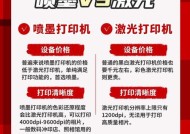
在开始使用打印机之前,首先需要确定打印机的类型(激光打印机或喷墨打印机)和连接方式(USB、网络有线连接或Wi-Fi无线连接)。不同类型的打印机和连接方式会涉及到不同的设置步骤。
二、安装打印机驱动程序
1.将打印机与计算机连接后,根据打印机的型号与操作系统,从官方网站下载相应的驱动程序。
2.按照安装向导提示完成安装,确保所有必要的软件组件都被正确安装。

三、连接打印机
1.若使用USB连接,则将打印机与计算机的USB端口直接连接。
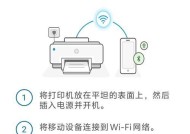
2.若使用网络连接,需将打印机与路由器连接,并在计算机上设置网络打印机,确保打印机在同一网络环境中。
四、初次使用打印机
1.打开打印机电源。
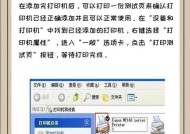
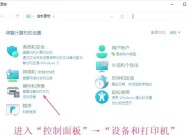
2.在计算机上打开“打印机和设备”或相应的管理界面,确认打印机已连接并被正确识别。
3.进行测试打印,以确保打印机工作正常。
五、基本操作
1.添加打印任务:在需要打印的文件或图片上点击“文件”->“打印”。
2.选择打印机:在打印对话框中选择已连接的打印机。
3.设置打印选项:包括纸张大小、打印质量、颜色/黑白等。
4.点击“打印”开始打印。

打印机常见问题有哪些?
一、打印机不工作或无法打印
1.检查问题:首先检查电源是否开启,打印机是否处于就绪状态。
2.检查连接:确认打印机与计算机之间的连接是否稳定,包括检查线缆连接和网络信号。
3.驱动问题:重新安装或更新打印机驱动程序。
4.打印机故障:如果以上步骤都无法解决问题,则可能需要联系售后服务或专业维修人员检查打印机内部故障。
二、打印效果不理想
1.墨盒或碳粉问题:检查墨盒或碳粉是否需要更换。
2.纸张质量:更换质量更好的打印纸。
3.设置问题:调整打印设置中的分辨率和颜色选项。

三、打印机经常卡纸
1.纸张问题:确保使用正确类型的纸张,并且没有潮湿或褶皱。
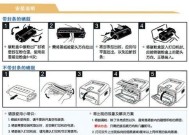
2.送纸器维护:定期清理送纸器内的纸屑和灰尘。
3.打印机校准:使用打印机自带的校准功能调整送纸器。
四、打印过程中出现错误消息
每个打印机品牌和型号可能会有不同的错误消息提示。通常,参考打印机说明书或联系打印机制造商的技术支持会是最佳解决方案。
综合以上所述,家长在使用打印机时,只需按照正确步骤操作,一般都能顺利完成打印任务。面对常见问题,通过了解基本的打印机结构和功能,大部分问题都能通过简单的故障排除步骤得到解决。如果您遇到本文未列出的问题,建议参考打印机的使用说明书或联系厂家的技术支持。希望本文能帮助您更加熟练地使用打印机,为孩子的学习和家庭日常办公带来便利。