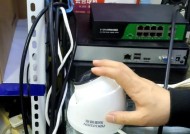
军用摄像头视频调试步骤是什么?
- 科技资讯
- 2026-02-01
- 21
- 更新:2026-01-06 12:33:37
在现代军事活动中,高清、稳定的视频监控是保障安全与决策的重要组成部分。军用摄像头由于其特殊的应用环境和要求,其安装与调试过程也相对复杂。本文将详细介绍军用摄像头视频调试的具体步骤,指导您一步步完成调试过程,并解决可能出现的问题。
准备工作
在开始调试之前,我们需要做一系列准备工作,包括检查硬件设备、安装软件驱动以及准备调试工具。
1.1检查摄像头硬件
首先确保摄像头本身没有损坏,所有的线缆连接正确无误。检查镜头是否清洁、无刮痕,接口是否稳定。
1.2安装软件驱动
打开电脑,进入军用摄像头制造商提供的官方网站下载最新的软件驱动程序。确保驱动程序与您的操作系统兼容。安装完毕后,重启电脑以完成驱动安装。
1.3准备调试工具
调试工具通常包括专用软件、网络调试器等。请确保您已经下载并安装了所有必需的调试工具,并且了解其基本使用方法。

调试步骤
2.1连接网络
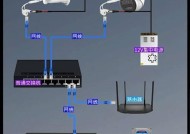
将摄像头接入网络。对于有线连接,确保网线已经正确连接到摄像头和路由器;对于无线连接,则需要输入正确的Wi-Fi密码。
2.2设定IP地址
在专用软件中设定摄像头的IP地址,确保其与本地网络的其他设备不冲突,并设置正确的子网掩码和网关。
2.3登录管理界面
使用设定的IP地址和默认的登录信息(通常可在用户手册中找到)进入摄像头的管理界面。
2.4视频参数设置
在管理界面中找到视频参数设置选项。根据需要调整分辨率、帧率、压缩方式等参数,以达到最佳的视频效果和网络传输效果。
2.5实时监控与调整
开启实时视频监控功能,观察画面质量,并根据实际效果进行微调,直至满足监控要求。

常见问题解决
在调试过程中,可能会遇到诸如连接不畅、画面卡顿等问题。以下是一些常见问题的解决方法:
3.1连接不畅
如果摄像头无法连接,检查网络连接、IP地址设置以及防火墙设置。确保没有软件阻止了摄像头的网络访问。
3.2画面卡顿
画面卡顿可能是由于网络带宽不足或参数设置不当导致。可以尝试降低分辨率或帧率,优化网络设置。
3.3无法登录管理界面
如果无法登录管理界面,请检查摄像头的IP地址是否正确,以及用户名和密码是否输入无误。

扩展阅读
军用摄像头除了视频监控功能外,还具备夜视、红外、移动侦测等多种高级功能。在实际应用中,用户需要根据使用环境和具体需求,对这些功能进行详细的配置和调试。
结语
通过以上介绍,您应该对军用摄像头视频调试步骤有了清晰的认识。请按照本文所述步骤细致操作,确保每一步都准确无误。调试过程中的任何问题,都可以通过本文提供的解决方法进行排查和处理。在专业领域内,细节往往决定成败,所以务必要对调试过程中的每一个细节给予足够的重视。希望本文能助您顺利完成军用摄像头的视频调试工作。