理想外部摄像头连接步骤是什么?连接后如何使用?
- 科技资讯
- 2026-02-08
- 18
- 更新:2026-01-13 17:57:20
在当今数字化时代,使用外部摄像头已经成为提升工作、学习和娱乐体验的重要方式之一。无论是用于视频会议、游戏直播还是家庭安防,外部摄像头都能提供高质量的视频捕捉功能。本篇文章将为您提供一个详细的指南,介绍如何连接外部摄像头以及连接后如何高效使用。
连接外部摄像头前的准备工作
在连接您的外部摄像头之前,我们需要确保以下几点:
1.选择合适的外部摄像头:根据您的需求,选择支持所需的接口类型(如USB、HDMI等)以及分辨率和帧率的摄像头。
2.检查计算机的兼容性:确保您的电脑端口与摄像头接口相匹配,同时安装好所有必需的驱动程序和软件更新。
3.阅读用户手册:了解摄像头的基本操作和连接指南,为接下来的步骤做好准备。

步骤一:连接外部摄像头至电脑
连接外部摄像头通常是一个简单的过程,下面是详细的操作步骤:
1.关闭计算机:为了保护设备,建议在连接摄像头之前关闭电脑。
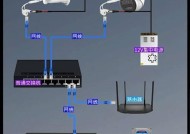
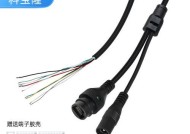
2.连接摄像头和电脑:将摄像头的连接线插入电脑的相应端口。USB摄像头通常有一个USB线,HDMI摄像头则需要HDMI线。
3.打开电脑:重新启动电脑,让操作系统自动识别新硬件。

步骤二:安装外部摄像头驱动程序
连接完成后,可能需要安装或更新驱动程序:
1.自动安装驱动:许多摄像头在连接后,操作系统会自动开始安装驱动程序。只需等待安装过程完成即可。
2.手动安装驱动:如果自动安装没有启动,您可以从摄像头制造商的官方网站下载并安装驱动程序。
3.确认安装成功:安装完成后,您可以在操作系统设备管理器或类似工具中查看摄像头是否已正确列出。

步骤三:配置外部摄像头设置
安装好驱动之后,您可能需要配置摄像头的一些设置:
1.访问摄像头属性:在大多数操作系统中,您可以通过设备管理器访问摄像头的属性。
2.调整设置:您可以调整分辨率、帧率、图像效果等,确保摄像头满足您的使用需求。
步骤四:测试外部摄像头
在使用摄像头之前,进行一次简单的测试是很有必要的:
1.启动视频软件:打开您常用的视频通话或视频录制软件。
2.选择摄像头:在软件的设置中选择您刚刚连接的外部摄像头作为视频输入设备。
3.进行视频测试:开始视频测试,检查图像质量是否符合预期,并确认音质是否清晰。
连接后如何使用外部摄像头
外部摄像头连接并配置完毕后,您可以将其用于多种场景:
1.视频会议:无论是Zoom、MicrosoftTeams还是Skype,外部摄像头都能提供更清晰的画面。
2.游戏直播:专业的摄像头可以提供高质量的游戏直播画面,吸引更多的观众。
3.视频创作:对于内容创作者来说,优质的摄像头是制作高质量视频不可或缺的工具。
4.家庭安防:将摄像头连接至电脑,使用相应的监控软件,可以实现家庭监控的需求。
常见问题解答
我的电脑没有检测到外部摄像头怎么办?
检查连接线:确保连接线没有问题且正确插入。
检查端口:确认电脑的端口是好的,并且支持外部设备连接。
手动安装驱动:前往摄像头制造商的官网下载最新的驱动程序。
检查软件设置:确保在相应的软件中选择了正确的摄像头。
如何确保摄像头图像质量最优化?
调整设置:根据需要调整分辨率、帧率和图像效果等参数。
良好的光线条件:确保拍摄环境有足够的光线,避免过暗或过曝。
使用三脚架:使用三脚架或其他支撑物来稳定摄像头,避免画面抖动。
外部摄像头可以在多个设备间切换使用吗?
查看说明书:有些外部摄像头设计为即插即用,可以在多个设备间快速切换。
使用切换器:对于不能直接切换的摄像头,可以使用KVM切换器等硬件设备来实现多电脑切换。
结语
通过上述步骤,您应该能够顺利连接和使用您的外部摄像头。无论是进行视频通话、游戏直播还是内容创作,一个质量上乘的外部摄像头都能为您提供更丰富的视觉体验。只要按照正确的流程操作,并注意检查每个细节,您就能够享受外部摄像头带来的便利和乐趣。