打印机网络连接全攻略(打印机如何连接到网络)
- 电脑技巧
- 2026-01-27
- 11
- 更新:2026-01-13 17:59:39
随着互联网的发展,很多设备都可以与网络连接,其中打印机也不例外。打印机的网络连接既方便又实用,可以实现多人共享,提高工作效率。但是对于很多人来说,打印机网络连接并不是一件容易的事情。本文将为大家详细介绍如何将打印机连接到网络,让您轻松完成打印任务。

一、了解打印机网络连接的基础知识
在开始打印机网络连接之前,我们需要了解一些基础知识,例如什么是IP地址、子网掩码、网关等。只有明白这些概念,才能更好地进行设置。还需要确保您的网络已经设置好并处于正常状态。
二、选择适合自己的连接方式
打印机的网络连接方式有很多种,例如有线连接、Wi-Fi连接、蓝牙连接等。不同的连接方式适用于不同的场合和需求,您需要根据自己的实际情况选择适合自己的连接方式。
三、准备好所需材料
在进行打印机网络连接之前,需要准备好所需材料,例如网线、无线路由器、打印机驱动程序等。确保这些材料齐全并处于正常状态,才能进行下一步操作。
四、通过有线方式连接
如果您的打印机和电脑、路由器等设备之间距离比较近,那么有线连接是一种不错的选择。通过网线将打印机和设备连接起来,即可进行打印机网络连接的设置。具体操作可以参考打印机的说明书或者在网上搜索相关教程。
五、通过Wi-Fi方式连接
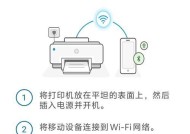
Wi-Fi连接是一种比较常用的打印机网络连接方式,也比较方便。只需要将打印机和路由器连接起来,并设置好Wi-Fi信息,就可以进行打印任务了。需要注意的是,不同品牌的打印机可能设置方式不同,具体操作请参考说明书。

六、通过蓝牙方式连接
如果您的打印机支持蓝牙连接,那么您可以选择通过蓝牙方式进行打印机网络连接。只需要将打印机和电脑或手机等设备进行蓝牙配对,即可进行打印任务。需要注意的是,蓝牙连接的速度可能会比较慢,而且距离也有限制。
七、设置打印机IP地址
在进行打印机网络连接之前,需要为打印机设置IP地址,以方便进行后续的操作。具体操作可以参考打印机说明书或者在网上搜索相关教程。设置好IP地址之后,您就可以通过网络来控制打印机了。
八、设置打印机子网掩码
子网掩码是一种网络控制参数,可以帮助计算机识别网络中的哪些设备是属于同一个子网的。在进行打印机网络连接之前,需要为打印机设置子网掩码,以便它能够正常地与其他设备进行通信。
九、设置打印机网关
网关是一种网络通信设备,可以将来自于不同网络的数据进行转发。在进行打印机网络连接之前,需要为打印机设置网关,以便它能够正常地与其他网络设备进行通信。
十、安装打印机驱动程序
在完成打印机网络连接之后,还需要安装相应的打印机驱动程序,以便电脑或手机等设备能够正常地和打印机进行通信。不同的操作系统和不同的打印机可能需要不同版本的驱动程序,请根据实际情况进行选择。
十一、设置打印机共享
如果您需要让其他人也能够使用您的打印机,那么可以将打印机设置为共享。具体操作可以参考打印机的说明书或者在网上搜索相关教程。设置好共享之后,其他人就可以通过网络来访问和使用您的打印机了。
十二、测试打印机网络连接
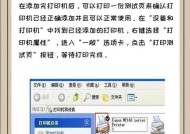
在完成所有的设置之后,需要测试一下打印机的网络连接是否正常。可以进行简单的测试,例如打印一份测试页面,或者通过其他设备访问打印机来测试是否能够正常工作。
十三、排除网络连接故障
在进行打印机网络连接的过程中,可能会出现一些故障,例如连接失败、无法访问等问题。如果遇到这些问题,需要及时进行排除,找出问题所在并进行解决。可以参考打印机的说明书或者在网上搜索相关教程。
十四、注意网络安全
打印机网络连接可能会涉及到一些敏感信息,例如公司的机密文件等。在进行打印机网络连接的时候,需要注意网络安全问题,加强防护措施,确保信息安全。
十五、
通过本文的介绍,相信大家已经学会了如何将打印机连接到网络。无论是有线连接、Wi-Fi连接还是蓝牙连接,只要按照步骤进行操作,都可以轻松完成打印机网络连接。希望本文对大家有所帮助。
如何实现打印机网络连接
在现代社会中,打印机已成为不可或缺的办公设备之一。为了方便操作和管理,很多人选择将打印机与网络连接起来。然而,对于一些用户来说,打印机网络连接似乎有些棘手。本文将为大家介绍实现打印机网络连接的方法和步骤。
一:检查设备
在进行打印机网络连接之前,需要确保设备已经就绪。检查打印机是否已经安装好,同时,确认网络和路由器的正常运行。
二:选择连接方式
连接方式有两种:通过有线连接或者通过无线连接。有线连接需要使用网线将打印机与路由器相连;无线连接则需要进行无线设置。

三:进入菜单
首先需要进入打印机的菜单设置界面,具体操作方式可参考打印机说明书。一般情况下,可以通过打印机面板上的菜单键进入菜单。
四:选择网络设置
在菜单中找到“网络设置”选项,并进入该选项。在此界面中,用户可以进行打印机网络设置的相关操作。
五:选择连接方式
在“网络设置”选项中,选择连接方式,即有线连接或无线连接。对于有线连接,需要将网线插入打印机和路由器之间的网口;对于无线连接,需要进行无线网络设置。
六:设置IP地址
在菜单中找到“TCP/IP设置”选项,进入该选项。在此界面中,可以设置IP地址、子网掩码和网关等信息。一般情况下,用户可以选择自动获取IP地址的方式。
七:无线设置
对于无线连接,用户需要进行无线设置。在菜单中找到“Wi-Fi设置”选项,进入该选项。在此界面中,可以搜索可用无线网络并选择需要连接的网络。
八:输入密码
如果所选无线网络需要输入密码,则需要输入正确的密码才能连接成功。
九:等待连接
完成以上设置后,等待打印机与网络连接成功。一般情况下,连接成功后,打印机的显示屏会显示连接成功的信息。
十:测试打印
在完成打印机网络连接后,需要进行测试打印。可以选择打印测试页或者其他文件来检查打印机是否正常工作。
十一:解决问题
如果打印机网络连接失败,可以参考打印机说明书或者网络故障排查指南来解决问题。
十二:重启设备
如果出现网络连接问题,可以尝试将打印机和路由器重启一下,有时候这种简单的操作就可以解决问题。
十三:更新驱动程序
如果打印机仍然无法连接网络,可以尝试更新打印机驱动程序,确保驱动程序与网络连接相兼容。
十四:寻求帮助
如果以上方法都不能解决问题,可以寻求厂家或网络工程师的帮助,让他们来诊断和解决问题。
十五:
打印机网络连接可以方便用户在多台电脑之间进行打印。虽然连接过程中会遇到一些问题,但只要按照正确的方法和步骤进行操作,就能成功实现打印机网络连接。
下一篇:中医理疗手环佩戴方法是什么?