摄像头画面定住后如何调整?有哪些调整技巧?
- 电子常识
- 2026-02-10
- 17
- 更新:2026-01-13 18:03:27
在使用摄像头进行视频聊天、网络会议或者进行视频拍摄时,突然出现画面定住的情况会让人十分尴尬和沮丧。但幸运的是,这种情况通常可以通过一些简单的调整来解决。本文将全面介绍摄像头画面定住后的调整技巧,帮助您快速恢复正常的视频通讯体验。
一、检查和更新驱动程序
摄像头驱动程序是控制摄像头硬件工作的核心软件,陈旧或损坏的驱动程序是导致画面定住的常见原因。首先应确保摄像头驱动程序是最新的。
步骤如下:
1.打开设备管理器,找到“图像处理设备”或“摄像头”选项。
2.右键点击摄像头设备,选择“更新驱动程序”。
3.按照提示完成驱动程序的搜索和更新。
如果设备管理器中没有显示摄像头设备,可能需要重新连接摄像头或检查硬件连接。

二、调整视频设置
摄像头的视频设置不当也可能造成画面定住。分辨率和帧率设置过高都可能超出摄像头的处理能力。
调整步骤:
1.打开摄像头软件或视频通讯软件。
2.寻找视频设置选项,调整分辨率和帧率到合适的水平,建议从低设置开始逐步尝试。

三、摄像头硬件检查
在软件调整无效的情况下,可能需要检查摄像头硬件是否存在问题。
硬件检查步骤:
1.尝试更换一个USB端口,有时候端口故障会导致摄像头无法正常工作。
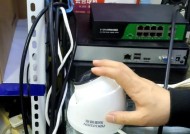
2.检查摄像头的物理连接,确保没有松动或损坏。
3.如果可能,尝试在另一台电脑上使用摄像头,以排除摄像头本身故障的可能性。

四、操作系统的兼容性和设置
操作系统的设置不正确也有可能导致摄像头画面定住。有时,系统安全软件或隐私设置会限制摄像头的访问。
操作系统设置检查:
1.确保操作系统的摄像头权限设置是开启状态。
2.检查系统更新,确保没有因系统兼容性问题导致的软件冲突。
五、清理缓存和重置摄像头设置
长时间使用或不当操作有时会导致摄像头软件缓存出错。清除缓存并重置设置有时能解决问题。
清理和重置步骤:
1.在摄像头软件中找到清除缓存或恢复默认设置的选项并进行操作。
2.重启电脑后,重新开启摄像头软件查看问题是否解决。
六、求助于专业技术人员
如果以上方法都无法解决问题,可能需要寻求专业技术人员的帮助。
在排除了软件和硬件的问题后,若摄像头画面仍定住,可能是由于更为复杂的系统性问题。此时,建议联系摄像头制造商的技术支持或专业人士进行检测和维修。
摄像头画面定住并不可怕,通过上述的调整技巧和方法,通常都可以轻松解决。重要的是从软件到硬件,从设置到权限,一步步仔细排查。在遇到问题时保持冷静,按照步骤逐一排除,您就能快速恢复摄像头的正常功能。记住,持续的关注和维护是确保摄像头稳定运行的关键。