win10开机转圈不进入桌面解决方法(win10系统无法正常启动的解决方案)
- 科技资讯
- 2026-02-15
- 14
- 更新:2026-01-19 09:30:00
当我们启动计算机时,最重要的是能够正常进入桌面,但有时我们会遇到win10开机一直转圈不进入桌面的情况。这是因为系统出现了一些问题,需要我们采取一些措施来解决这个问题。本文将分享win10开机转圈不进入桌面的解决方法,帮助你快速恢复计算机正常启动。

检查硬件设备是否正常连接
拔掉所有外部设备
在安全模式下启动计算机
使用修复工具修复系统文件
清理垃圾文件
卸载不必要的程序
禁用开机自启动项
更新最新驱动程序
检查硬盘是否出现故障
尝试使用系统还原功能
升级到最新版本的win10系统
使用安全软件查杀病毒
运行磁盘检查工具
重置系统设置
重新安装系统
win10开机转圈不进入桌面是很常见的问题,但只要我们按照正确的方法进行排查和解决,就可以快速修复问题,恢复计算机正常启动。希望以上方法可以帮助到遇到此类问题的朋友们。
Win10开机转圈不进入桌面的处理方法
Win10操作系统是目前最受欢迎的电脑操作系统之一,然而,有时候我们在开机时却会遇到电脑一直转圈不进入桌面的问题,这给我们的工作和生活带来了很大的困扰。本文将为大家介绍如何解决这个Win10开机问题。
一、检查硬件问题
如果电脑在开机时一直转圈不进入桌面,首先要检查的是硬件问题。可能是硬盘、内存条或者其他硬件出现了故障。此时,我们需要拆开电脑检查硬件是否损坏。
二、重启电脑
如果电脑在开机时一直转圈不进入桌面,可能是电脑系统出现了问题。此时,我们可以尝试重启电脑。按下电源键长按5秒钟后松开,等待电脑自动重启即可。

三、进入安全模式
如果重启电脑后还是无法进入桌面界面,那么我们可以尝试进入安全模式。在电脑启动时按F8键,选择“安全模式”即可进入安全模式。
四、使用系统修复工具
如果进入安全模式后,仍然无法解决Win10开机问题,那么我们可以使用系统自带的修复工具。按下Win+R键,输入“sfc/scannow”命令,等待系统自动修复即可。
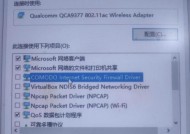
五、更新驱动程序
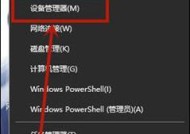
有时候,Win10开机问题是因为电脑的驱动程序过期或者损坏导致的。此时,我们可以更新电脑的驱动程序,以解决这个问题。打开设备管理器,找到需要更新的驱动程序,点击“更新驱动程序”即可。
六、清除垃圾文件
如果电脑上有太多的垃圾文件和临时文件,也会导致电脑开机速度变慢甚至无法进入桌面。此时,我们需要清理电脑上的垃圾文件。打开“磁盘清理工具”,选择需要清理的文件类型,点击“清理系统文件”即可。
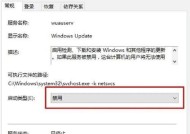
七、禁用启动项
有些软件在电脑启动时会自动启动,导致电脑开机速度变慢甚至无法进入桌面。此时,我们需要禁用启动项。按下Win+R键,输入“msconfig”命令,找到需要禁用的启动项,取消勾选即可。
八、升级操作系统
如果上述方法都无法解决Win10开机问题,那么我们可以尝试升级操作系统。打开Windows官方网站,下载最新版本的Win10操作系统安装包,执行更新即可。
九、修复系统注册表
电脑开机过程中出现问题也可能是由于系统注册表损坏导致的。此时,我们可以使用系统自带的“注册表编辑器”修复注册表。按下Win+R键,输入“regedit”命令,找到需要修复的注册表项,点击“导入”即可。
十、安装杀毒软件
有时候,电脑开机问题是由于病毒感染导致的。此时,我们需要安装杀毒软件进行全面检测和杀毒。下载杀毒软件后,对电脑进行全盘扫描即可。
十一、重装操作系统
如果以上方法都无法解决Win10开机问题,那么我们只能考虑重装操作系统了。备份重要数据后,重新安装Win10操作系统即可。
十二、更换硬盘
如果电脑硬盘出现严重故障,那么我们可以考虑更换硬盘。备份重要数据后,将新硬盘安装到电脑中,重新安装Win10操作系统即可。
十三、更换内存条
有时候电脑内存条出现故障也会导致电脑开机问题。此时,我们可以考虑更换内存条。将新内存条安装到电脑中后,重新启动电脑即可。
十四、重装驱动程序
如果电脑驱动程序损坏严重,那么我们可以考虑重装驱动程序。备份重要数据后,重新安装电脑的所有驱动程序即可。
十五、寻求专业人士帮助
如果以上方法都无法解决Win10开机问题,那么我们可以寻求专业人士的帮助。请联系电脑维修店或者电脑制造商的技术支持中心,寻求他们的帮助和指导。
Win10开机转圈不进入桌面问题是一个比较常见的问题,在生活和工作中给我们带来了很大的困扰。本文为大家介绍了15种解决这个问题的方法,希望能够对大家有所帮助。如果以上方法仍然无法解决问题,请务必联系专业人士寻求帮助。