解决CPU风扇仍在转的问题(轻松解决电脑硬件故障)
- 数码设备
- 2026-02-17
- 11
- 更新:2026-01-19 09:32:51
电脑出现硬件问题是常有的事情,其中CPU风扇仍在转的问题是较为常见的一种。这种问题若不及时解决,将会对电脑的稳定性造成很大影响。本文将从多个方面介绍如何有效地解决这种问题。
了解CPU风扇问题的原因
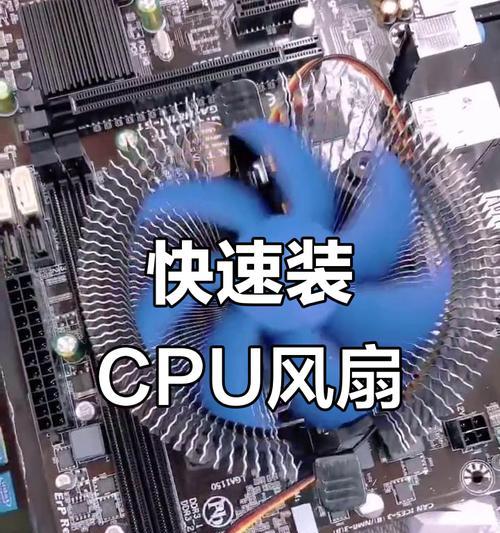
对于CPU风扇仍在转的问题,很多人并不知道其原因。实际上,这种情况通常是由于散热不良导致的。当CPU运行时,会产生大量的热量,如果散热不畅,CPU风扇就会一直保持高速旋转,以降低CPU的温度。
查看CPU风扇的工作状态
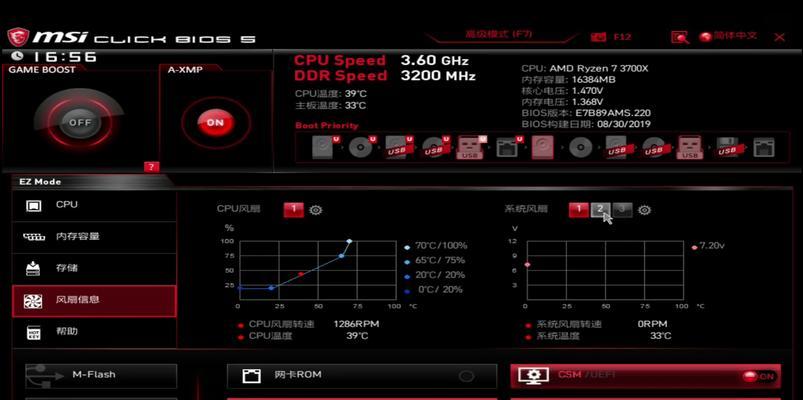
在进行解决CPU风扇仍在转的问题之前,首先需要查看CPU风扇的工作状态。可以通过BIOS或软件监测工具来查看CPU温度和风扇的转速。如果风扇转速异常高,则说明可能存在散热不良的问题。
清理CPU风扇及散热器
如果CPU风扇仍在转,很有可能是因为其上积了大量的灰尘,导致散热不畅。需要定期清理CPU风扇及散热器。可以使用吸尘器或笔刷清理灰尘,并使用压缩空气清除细小的灰尘。还可以用酒精或清洁剂擦拭散热器表面。
更换CPU风扇
如果清理之后CPU风扇仍在转,就需要考虑更换风扇了。选择一款高效散热的CPU风扇能够有效地解决散热不良问题,并且让CPU风扇更加安静。
更换散热器
如果更换了新的CPU风扇之后,仍然存在CPU风扇仍在转的问题,就需要考虑更换散热器了。选择一款高效散热的散热器可以有效地提高散热效果,降低CPU的温度,从而避免CPU风扇一直高速运转。
检查电脑机箱内部的灰尘
除了CPU风扇和散热器外,电脑机箱内部的灰尘也是一个影响散热的因素。在解决CPU风扇仍在转的问题之前,需要检查电脑机箱内部的灰尘,以确保空气流通畅通。
调整电脑风扇转速
有些电脑主板可以通过BIOS或软件监测工具来调整风扇转速。可以通过降低风扇转速来降低噪音,并延长风扇的使用寿命。
重新安装操作系统
如果以上方法都无法解决CPU风扇仍在转的问题,就需要考虑重新安装操作系统。可能存在一些系统文件或驱动程序出现问题,导致CPU风扇一直高速运转。重新安装操作系统可以解决这个问题。
更换电源
电源也是一个影响CPU风扇运转的因素。如果电源功率不足,就会导致CPU风扇一直高速运转。如果以上方法都无法解决问题,就需要考虑更换更高功率的电源。
更新BIOS版本
有时候,CPU风扇仍在转的问题可能是由于BIOS版本过低或存在BUG所导致的。可以尝试更新BIOS版本,以解决这个问题。
检查硬件连接是否松动
在进行电脑硬件故障排除时,还需要检查硬件连接是否松动。可能存在一些硬件连接不良,导致CPU风扇仍然高速运转。
检查CPU是否过载
CPU过载也是CPU风扇仍在转的一个常见问题。如果CPU负荷过高,就会导致CPU温度上升,从而导致CPU风扇高速运转。需要确保CPU负荷正常。
更换散热胶
散热胶也是影响散热效果的一个因素。如果散热胶老化或失效,就会导致散热不良,进而导致CPU风扇高速运转。需要定期更换散热胶。
重装驱动程序
如果CPU风扇仍在转,也可以尝试重装驱动程序。可能存在一些驱动程序出现问题,导致CPU风扇高速运转。
针对CPU风扇仍在转的问题,可以从多个方面进行排查和解决。需要清理CPU风扇及散热器、更换CPU风扇或散热器、调整风扇转速、重新安装操作系统等多个方面进行处理,以确保电脑的稳定性和安全性。
CPU风扇仍在转的解决办法
在使用电脑的过程中,经常会遇到CPU风扇仍在转的问题,这不仅会影响电脑的使用效果,还会给用户带来很多困扰。针对这个问题,本文将介绍一些有效的解决方法,帮助用户快速解决CPU风扇仍在转的问题。
确认CPU温度是否过高
如果CPU温度过高,可能会导致CPU风扇一直转动,此时可以通过查看CPU温度来确认问题。进入电脑BIOS设置页面,查看CPU温度是否过高,如果超过了正常范围,可以考虑更换散热器或降低CPU工作频率。
检查风扇是否正常
如果CPU温度正常,那么可能是风扇本身存在故障,需要检查风扇是否正常。可以通过打开电脑机箱,检查风扇是否有异响或转动不平稳等情况,并及时更换故障部件。
清洁风扇
风扇上积聚了灰尘和污垢,也会导致CPU风扇一直转动。此时需要将风扇拆下来,用刷子或吸尘器等清洁工具进行清洁,保持风扇的清洁和干净。
更换风扇
如果风扇存在大面积的磨损或损坏,需要考虑更换风扇。选择合适的风扇,并将原有的风扇取下,重新安装新的风扇。
检查电源是否正常
如果电脑电源存在故障或质量不好,也可能导致CPU风扇一直转动。此时可以检查电源是否正常,并及时更换故障电源。
升级电脑硬件
如果电脑性能过低,也可能导致CPU风扇一直转动。此时可以考虑升级电脑硬件,提高电脑运行效率,从而降低CPU风扇的运行频率。
检查散热器是否正常
散热器也是影响CPU温度的重要因素。如果散热器存在故障或损坏,也可能导致CPU风扇一直转动。此时需要检查散热器是否正常,并及时更换故障部件。
查看系统中是否存在病毒
如果电脑系统中存在病毒或恶意软件,也可能会导致CPU风扇一直转动。此时需要通过杀毒软件等工具进行扫描和清除病毒,从而解决问题。
更新电脑驱动
电脑驱动程序的过时和不完整也可能导致CPU风扇一直转动。此时可以通过更新电脑驱动,保持电脑的正常运行状态。
重装电脑系统
如果以上方法都无法解决CPU风扇一直转动的问题,可以考虑重装电脑系统。重装系统可以彻底解决一些软件和配置等问题,从而解决CPU风扇一直转动的问题。
检查电脑内存是否过小
电脑内存过小也可能导致CPU风扇一直转动。此时可以通过添加内存条或更换更大的内存来解决问题。
优化电脑启动项
电脑启动项过多会导致电脑启动速度变慢,并可能导致CPU风扇一直转动。此时需要优化电脑启动项,减少开机自启软件等。
检查电脑中是否存在大型程序
如果电脑中存在大型程序,也可能导致CPU风扇一直转动。此时需要关闭这些大型程序,或更换更高配置的电脑来解决问题。
检查电脑中是否存在占用资源的应用程序
如果电脑中存在占用资源的应用程序,也可能导致CPU风扇一直转动。此时需要关闭这些应用程序,或更换更高配置的电脑来解决问题。
通过以上方法,可以有效解决CPU风扇一直转动的问题。不同的情况需要采用不同的方法,用户可以根据自己的实际情况进行选择和操作。在使用电脑的过程中,我们也需要注意维护电脑硬件和软件,保持电脑的正常运行状态。