如何解决CSGO无法进入游戏的问题(一步步排除问题)
- 电子常识
- 2026-05-03
- 7
- 更新:2026-04-15 11:27:09
CSGO是一款备受玩家喜爱的竞技游戏,在游戏中遇到无法进入的问题会让玩家感到非常不爽。本文将从不同的角度为大家介绍解决CSGO无法进入游戏的方法。

一、检查网络连接
如果您无法进入CSGO游戏,首先要检查您的网络连接是否稳定。如果您的网络连接出现问题,那么游戏就无法正常运行。您可以尝试重新启动您的路由器或拨号器,并重启电脑。
二、检查游戏客户端
如果您在启动游戏时遇到了问题,可能是游戏客户端出现了一些错误。您可以通过重新启动游戏或重新安装游戏客户端来解决这个问题。
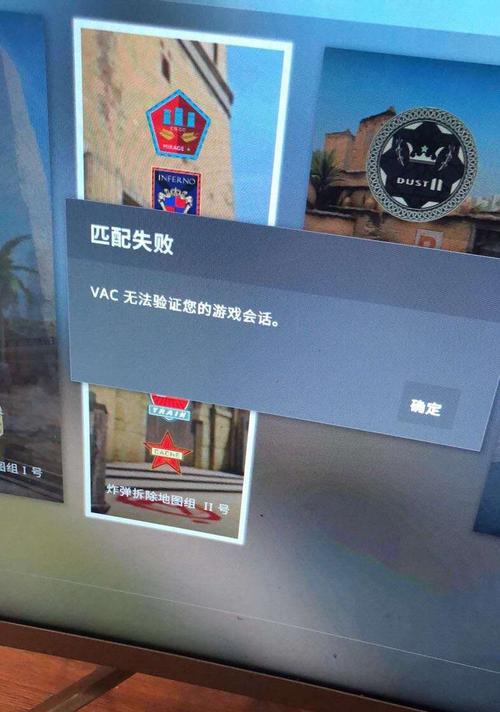
三、卸载游戏之前残留的文件
有时候,卸载游戏之后,可能还会留下一些残留的文件和设置。这些残留的文件可能会影响游戏的运行。您可以使用一些卸载工具来完全卸载CSGO,包括所有相关的文件和设置。
四、检查安全软件设置
安全软件可能会影响游戏的运行。如果您的电脑上安装了安全软件,如防病毒软件或防火墙,您需要检查其设置,确保它们不会阻止CSGO运行。
五、更新显卡驱动程序
显卡驱动程序可以影响游戏性能和稳定性。如果您的显卡驱动程序过期或损坏,那么游戏就无法正常运行。您需要更新您的显卡驱动程序,以确保它们与最新的游戏版本兼容。
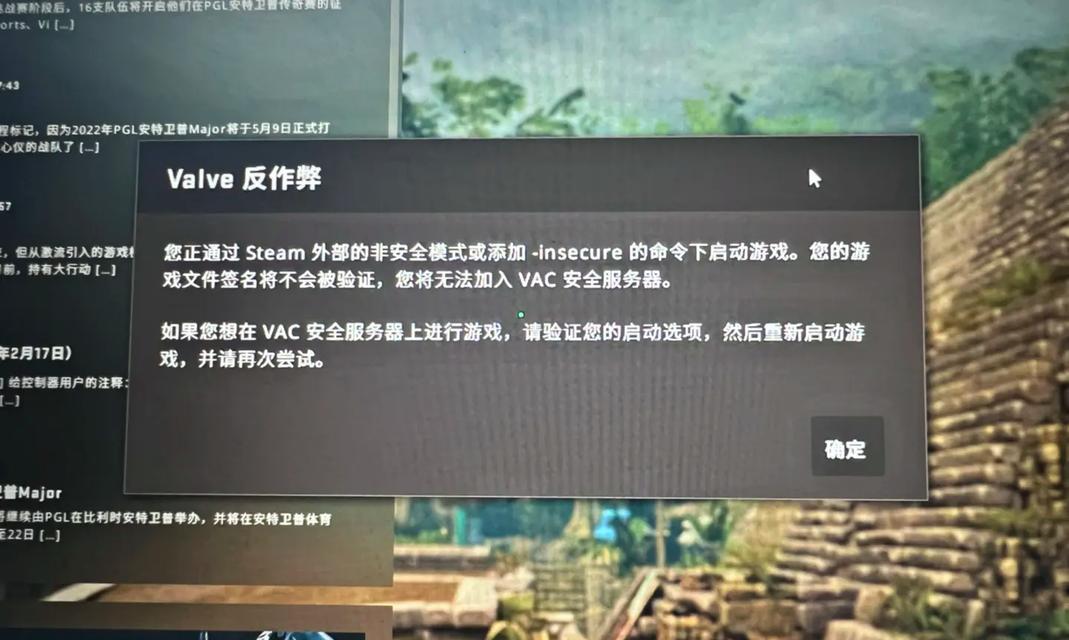
六、检查硬件配置
CSGO需要一定的硬件配置才能正常运行。如果您的电脑配置低于游戏的要求,那么游戏就无法正常运行。您需要检查您的硬件配置,确保它们满足游戏要求。
七、关闭不必要的程序
在运行CSGO时,关闭其他不必要的程序可以释放更多的系统资源。这可以提高游戏的性能和稳定性,并减少游戏崩溃的可能性。
八、重装操作系统
如果您在运行CSGO时遇到了严重的问题,并且以上方法都没有解决问题,那么您可能需要重装操作系统。重装操作系统可以清除所有问题,并确保您的电脑处于最佳状态。
九、检查游戏服务器
有时,游戏服务器也可能出现问题。如果您无法进入游戏,可以尝试连接到其他服务器或等待一段时间,直到服务器恢复正常。
十、检查游戏文件完整性
如果您的游戏文件受到损坏或缺失,那么游戏就无法正常运行。您可以使用Steam的验证文件完整性功能来检查游戏文件是否完好无损。
十一、清除游戏缓存
游戏缓存可能会导致一些问题。您可以尝试清除CSGO的缓存,以解决游戏无法进入的问题。
十二、关闭Steam云同步功能
Steam云同步功能可能会导致一些问题。如果您无法进入游戏,请尝试关闭Steam云同步功能,并重新启动游戏。
十三、清除操作系统临时文件
操作系统临时文件可能会占用大量磁盘空间并影响系统性能。如果您的电脑运行缓慢,那么游戏也可能无法正常运行。您可以使用磁盘清理工具来清除操作系统临时文件。
十四、联系游戏客服
如果您已经尝试了所有方法,但仍然无法进入游戏,那么您可以联系游戏客服,并向他们报告您的问题。他们可能会为您提供更进一步的帮助。
十五、
如果您无法进入CSGO游戏,可以从多个方面考虑,包括检查网络连接、卸载游戏之前残留的文件、检查安全软件设置等。希望本文提供的方法能够帮助您解决问题,顺利进入游戏。