如何最快最有效地连接共享打印机(实用技巧让你快速享受共享打印机的便利)
- 数码设备
- 2026-02-18
- 17
- 更新:2026-01-19 09:35:29
随着科技的不断发展,共享打印机已经成为现代办公的必备工具之一,但是连接共享打印机时总是会遇到各种问题,比如连接速度慢、无法识别等。本文将介绍如何最快最有效地连接共享打印机,为大家提供实用技巧。

一、了解共享打印机的工作原理
二、确定所需的网络环境和设备
三、准备共享打印机的设置
四、检查电脑网络设置
五、安装共享打印机驱动程序
六、通过“添加打印机”向导连接共享打印机
七、通过IP地址连接共享打印机
八、使用Wi-Fi直接连接共享打印机
九、使用蓝牙连接共享打印机
十、使用云打印连接共享打印机
十一、使用专业软件连接共享打印机
十二、检查共享打印机和电脑的网络连接
十三、更新驱动程序以提高连接速度和质量
十四、保持共享打印机和电脑的良好状态
十五、科技发展日新月异,我们需要时刻跟进新技术,学会灵活使用各种连接共享打印机的方式,才能更加高效便捷地完成工作。
本文介绍了十五种最快最有效的连接共享打印机的方法,让大家可以便捷地享受共享打印机带来的便利。无论是通过网络设置、添加打印机向导、IP地址连接、Wi-Fi直接连接、蓝牙连接或云打印等多种方式,都需要注意共享打印机和电脑的网络连接稳定性和驱动程序更新。希望本文能够帮助大家更好地解决连接共享打印机的问题,提高工作效率。
快速连接共享打印机的方法
在现今工作生活中,共享打印机已经成为了我们常用的办公设备之一。但是,由于各种原因,我们有时候会遇到连接共享打印机困难的情况。本文将为大家介绍最快最有效的连接共享打印机的方法。

一、检查网络连接
在进行连接共享打印机之前,我们需要先检查网络连接是否正常,确保网络畅通。
二、查找共享打印机
在“开始”菜单中搜索“打印机”,点击“添加打印机”选项,选择“网络、无线或蓝牙打印机”,然后选择“共享打印机”。
三、输入共享打印机的名称
在弹出的窗口中输入共享打印机的名称并点击“下一步”。
四、安装驱动程序
根据系统要求下载并安装对应的驱动程序。
五、连接共享打印机
在安装驱动程序之后,重新启动计算机。再次进入“打印机”选项,右键选择已安装的打印机,并选择“连接”。

六、检查共享打印机设置
在连接成功之后,需要检查共享打印机的设置是否正确。
七、设置共享打印机为默认打印机
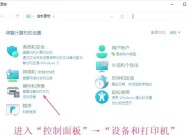
如果您需要将共享打印机设置为默认打印机,可以在“设备和打印机”选项中找到已连接的打印机,右键选择“设为默认打印机”。
八、修改打印队列
在打印过程中,如果您需要修改打印队列,可以在“设备和打印机”选项中找到已连接的打印机,右键选择“查看打印队列”,进行相关修改。
九、打印测试页
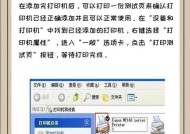
为了确保连接正常,我们可以在“设备和打印机”选项中找到已连接的打印机,右键选择“属性”,然后选择“常规”选项卡,在最下方找到“打印测试页”并点击。
十、使用网络共享打印机
在网络环境下,我们可以使用网络共享打印机进行文件的远程打印。
十一、共享打印机设置
在共享打印机设置中,我们可以进行共享权限、管理和维护等操作。
十二、使用第三方共享工具
除了系统自带的共享功能之外,我们还可以使用第三方共享工具进行打印机的共享。
十三、网络环境优化
如果网络环境不佳,我们需要进行网络优化以确保连接顺畅。
十四、定期维护
定期维护共享打印机可以保证其长期稳定运行,避免出现故障。
十五、
通过本文的介绍,我们可以轻松快速地连接共享打印机,并进行相关设置和操作。希望本文对您有所帮助!