苹果手机如何删除联系人(教你简单操作)
- 电脑技巧
- 2026-02-17
- 15
- 更新:2026-02-06 09:46:46
在现代社会,联系人通讯录已成为我们生活和工作中不可或缺的一部分。然而,随着我们的社交圈子的扩大和频繁更换手机等原因,通讯录中往往会留下很多废旧或重复联系人,影响使用效率。如何在苹果手机上删除联系人呢?本文将为您提供详细操作指南。
一、直接删除联系人
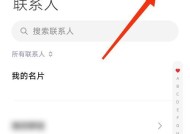
在通讯录中选择要删除的联系人,点击右上角的“编辑”按钮,再点击底部的“删除联系人”即可将该联系人删除。此方法适用于删除单个或少量的联系人。
二、批量删除联系人
在通讯录首页上方找到“选择”按钮,点击后将需要删除的多个联系人依次选中,再点击底部的“删除”即可一次性删除选中的所有联系人。此方法适用于需要清理大量重复或废弃联系人的情况。
三、使用iCloud进行删除
登录iCloud官网,在联系人界面找到需要删除的联系人并选中,点击右上角的“删除”按钮即可删除。此方法适用于不在手机身边或需要同时删除多个联系人的情况。
四、使用第三方应用进行删除
下载安装能够管理通讯录的第三方应用,在其功能列表中找到删除联系人的选项,按照提示操作即可删除。此方法适用于想要更加高效地清理联系人的用户。
五、如何防止误删重要联系人?
在删除联系人前,可以在备忘录中将重要联系人的信息备份,以便日后需要时随时查看。也可以在“iCloud备份”中对通讯录进行定期备份,以避免误删或手机故障时造成信息损失。
六、如何合并重复联系人?
在通讯录首页上方找到“合并”按钮,系统会自动识别出相同姓名或电话号码的重复联系人,点击“合并”即可将信息合并在一起。此方法适用于希望整理好通讯录,并删除重复联系人的情况。
七、如何删除已同步至iCloud的联系人?
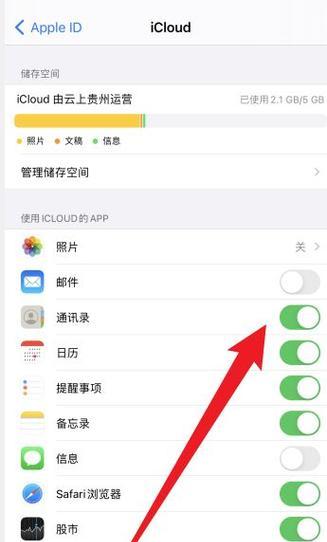
在iPhone设置中选择“iCloud”,找到“通讯录”开关并关闭,再回到通讯录中删除需要清理的联系人即可。此方法适用于需要清理iCloud中已同步联系人的情况。
八、如何避免恶意软件或病毒删除联系人?
安装杀毒软件,并保持软件及病毒库更新至最新版本,避免手机被攻击或感染病毒。
九、如何恢复误删的联系人?
在iCloud中找到“最近删除”选项,选择需要恢复的联系人并点击“还原”,即可将其恢复至通讯录中。此方法适用于误删后需要恢复联系人的情况。
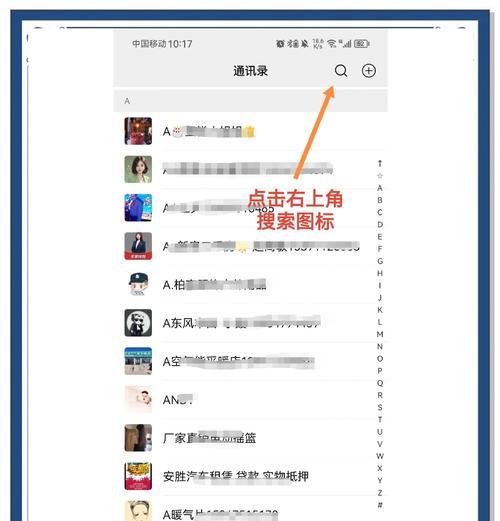
十、如何通过手动搜索快速删除联系人?
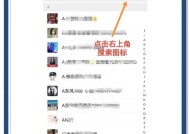
在通讯录首页上方的搜索框中输系人姓名、电话号码或其他关键词,系统会自动筛选出与关键词相关的联系人,然后依次进行删除即可。此方法适用于需要快速清理特定联系人的情况。
十一、如何在iOS14中进行删除联系人操作?
在通讯录中选择需要删除的联系人,点击右下角的“信息”按钮,在页面最下方找到“删除联系人”按钮,再按照提示操作即可删除。此方法适用于使用最新版本的iOS系统的用户。
十二、如何删除来自社交网络或电子邮件的联系人?
在通讯录中找到社交网络或电子邮件账户下的联系人,选择需要删除的联系人并删除即可。此方法适用于需要清理社交网络或电子邮件中垃圾联系人的情况。
十三、如何删除通讯录中无法删除的联系人?
将iPhone与电脑连接,打开iTunes软件,找到“设备”-“信息”-“高级”中的“还原联系人”选项并选择“清除所有联系人及分组”,再按照提示操作即可删除通讯录中无法删除的联系人。
十四、如何在备用手机上删除联系人?
在备用手机中找到通讯录应用,在其中选择需要删除的联系人并按照上述方法进行操作即可。此方法适用于需要在备用手机上删除联系人的情况。
十五、
通过以上几种方法,用户可以轻松地删除多余的联系人,使通讯录变得更加简洁、实用。同时,在删除联系人前,务必注意备份重要信息,避免误删造成信息损失。
如何删除苹果通讯录中的联系人
在生活和工作中,我们常常需要保存大量的联系人信息,但随着时间的推移,通讯录中经常会积累一些冗余的联系人,这些联系人可能已经不存在了或者我们并不需要他们的信息。在这种情况下,删除这些联系人可以释放出存储空间,同时也能让我们更加方便地找到需要的联系人。本文将介绍如何在苹果设备中删除通讯录中的联系人。
在iPhone上删除联系人
在iCloud上删除联系人
在Mac上删除联系人
在iPad上删除联系人
使用第三方应用删除联系人
备份通讯录后再删除
手动删除联系人
批量删除联系人
从通话记录中删除联系人
从邮件中删除联系人
从短信中删除联系人
如何撤销已经删除的联系人
如何恢复被误删的联系人
如何避免误删联系人
在iPhone上删除联系人:打开“电话”应用,点击“联系人”标签,找到要删除的联系人,点击进入后,向下滑动屏幕,点击“删除联系人”。
在iCloud上删除联系人:打开iCloud.com网站,登录自己的账户,进入“联系人”界面,找到要删除的联系人,点击选中,然后点击左下角的“删除”按钮。
在Mac上删除联系人:打开“通讯录”应用程序,找到要删除的联系人,点击选中,然后按下“Delete”键或者使用右键菜单选择“删除联系人”。
在iPad上删除联系人:打开“联系人”应用,找到要删除的联系人,点击进入后,向下滑动屏幕,点击“删除联系人”。
使用第三方应用删除联系人:安装并打开任意一款专业的通讯录管理应用,例如Contacts+、Groups等,在应用中找到要删除的联系人并进行删除操作。
备份通讯录后再删除:在进行任何操作之前先备份通讯录,以免不小心误删导致重要信息丢失。
手动删除联系人:如果通讯录中只有少数几个冗余联系人,可以通过手动删除来解决。打开“联系人”应用,找到要删除的联系人,按住屏幕上的名字不放,直到弹出一个菜单,然后选择“删除联系人”。
批量删除联系人:在iPhone或iPad上,打开“联系人”应用,点击左上角的“编辑”按钮,然后选中要删除的联系人,最后点击底部的“删除”按钮。
从通话记录中删除联系人:在“电话”应用中,找到通话记录中包含要删除联系人的记录,向左滑动该记录,然后点击“删除”。
从邮件中删除联系人:在邮件中找到包含要删除联系人的邮件,点击邮件中的联系人名称,然后点击弹出菜单中的“删除联系人”。
从短信中删除联系人:在短信应用中找到包含要删除联系人的信息记录,长按该记录,然后点击弹出菜单中的“更多”,再选择“删除该记录”。
如何撤销已经删除的联系人:在删除联系人后,如果需要恢复该联系人,可以打开“设置”应用,然后点击“iCloud”和“通讯录”,找到刚才删除的联系人,然后点击“还原”按钮。
如何恢复被误删的联系人:如果不小心误删了重要的联系人,可以在iCloud.com网站上找到已经删除的联系人,并进行恢复操作。
如何避免误删联系人:在进行任何操作之前,务必备份通讯录。建议在删除之前,再次确认是否真的需要删除该联系人,以免不小心误删导致重要信息丢失。
在使用苹果设备时,经常需要进行通讯录管理。删除冗余联系人可以释放出存储空间,同时也能提高查找联系人的效率。本文介绍了多种方法,希望能够帮助大家更加方便地删除通讯录中的联系人。