如何导入SIM卡通讯录(一步步教你如何导入SIM卡通讯录)
- 电脑技巧
- 2026-05-14
- 4
- 更新:2026-04-15 11:40:03
现在的手机越来越智能,但是偶尔还是会出现一些意外状况,比如手机丢失、损坏、更换新机等等,这时候我们的联系人就很有可能会丢失。为了避免这种情况的发生,我们可以把通讯录备份到SIM卡中,从而实现数据的保护。但是很多人不知道如何导入SIM卡通讯录,本文将一步步教你如何操作。
一、什么是SIM卡通讯录
SIM卡通讯录就是保存在SIM卡中的联系人信息,包括姓名、电话号码、电子邮件地址等信息。它的优势在于可以把联系人备份到SIM卡中,当手机丢失或者更换时可以轻松地恢复数据。
二、为什么需要导入SIM卡通讯录
在手机上备份联系人不稳定,因为手机可能会出现一些问题,比如系统崩溃、数据丢失等。而备份到SIM卡中则更加可靠,因为即使手机丢失或损坏,只要将SIM卡插入新手机就可以恢复数据。导入SIM卡通讯录是非常有必要的。
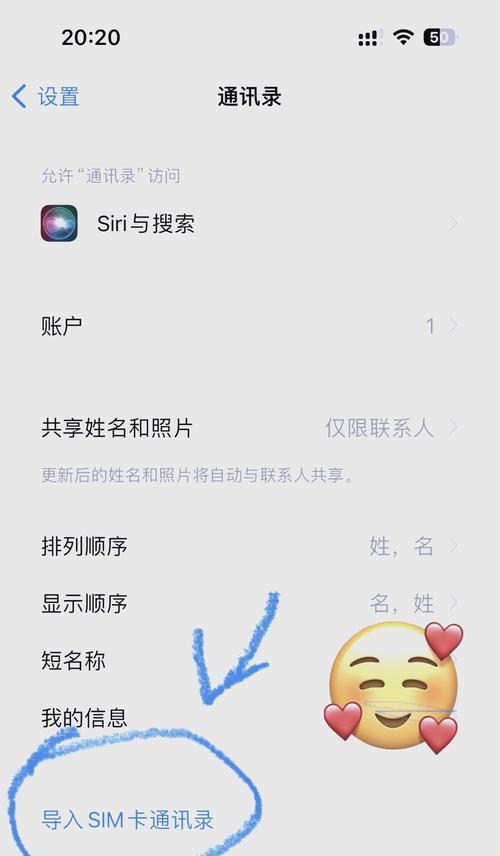
三、如何导入SIM卡通讯录
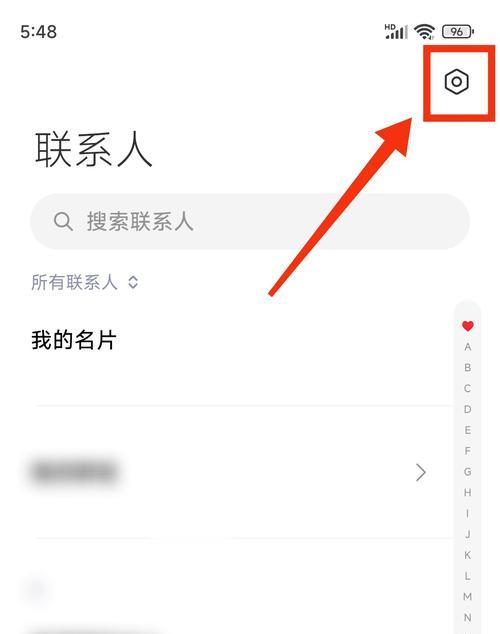
1.打开手机的联系人应用程序,点击右上角的设置图标。
2.在设置菜单中找到“导入/导出”选项,点击进入。
3.选择“从SIM卡导系人”选项,然后选择需要导入的联系人。
4.等待一段时间,导入完成后就可以在手机的联系人中查看导入的联系人了。
四、如何备份SIM卡通讯录
1.打开手机的联系人应用程序,点击右上角的设置图标。
2.在设置菜单中找到“导入/导出”选项,点击进入。
3.选择“从SIM卡导出联系人”选项,然后选择需要备份的联系人。
4.等待一段时间,备份完成后就可以将SIM卡插入新手机中进行恢复了。
五、注意事项
1.导入/备份SIM卡通讯录时需要注意选择好需要导入/备份的联系人,不要选择重复的联系人,避免数据冲突。
2.备份SIM卡通讯录时需要注意备份时间,最好定期备份,以免出现数据丢失等情况。
3.当更换新手机时,一定要把SIM卡中的通讯录备份到新手机中,以免数据丢失。
六、如何查看SIM卡中的联系人
1.打开手机的联系人应用程序,点击右上角的设置图标。
2.在设置菜单中找到“导入/导出”选项,点击进入。
3.选择“从SIM卡导系人”选项,然后选择需要导入的联系人。
4.等待一段时间,导入完成后就可以在手机的联系人中查看导入的联系人了。
七、备份SIM卡通讯录的好处
1.备份到SIM卡中的通讯录更加稳定,不容易出现数据丢失等情况。
2.当手机丢失或损坏时,只要将SIM卡插入新手机就可以恢复数据。
3.备份到SIM卡中的通讯录可以随时随地恢复数据,非常方便。
八、备份到云端还是SIM卡中?
备份到云端和备份到SIM卡中都有各自的优势和劣势。备份到云端可以随时随地备份和恢复数据,但是需要联网;备份到SIM卡中虽然不需要联网,但是备份速度相对较慢。可以根据自己的需求选择备份方式。
九、如何管理SIM卡通讯录
在导入/备份SIM卡通讯录时,一定要注意选择好需要导入/备份的联系人,不要选择重复的联系人,避免数据冲突。同时,还可以通过手机的联系人应用程序对SIM卡中的联系人进行编辑、删除等操作。
十、如何导入/备份SIM卡中的短信
导入/备份SIM卡中的短信和导入/备份通讯录类似,只需要在设置菜单中找到“导入/导出”选项,然后选择“从SIM卡导入短信”或“从SIM卡导出短信”选项即可。
十一、如何备份手机中的全部数据
备份手机中的全部数据可以使用专业的备份软件,如360云备份、金山云备份等。通过这些软件可以轻松地备份手机中的全部数据,包括通讯录、短信、图片、视频等。
十二、备份到电脑还是云端
备份到电脑和备份到云端都有各自的优势和劣势。备份到电脑可以避免一些不必要的网络流量消耗,但是需要连接电脑;备份到云端可以随时随地备份和恢复数据,但是需要联网。可以根据自己的需求选择备份方式。
十三、如何恢复SIM卡中的联系人
当手机丢失或更换时,可以将SIM卡插入新手机中进行恢复。只需要在新手机中打开联系人应用程序,选择“从SIM卡导系人”选项即可恢复联系人数据。
十四、备份到SIM卡还是备份到手机
备份到SIM卡和备份到手机都有各自的优势和劣势。备份到SIM卡更加稳定,但是备份速度相对较慢;备份到手机速度快,但是容易出现数据丢失等情况。可以根据自己的需求选择备份方式。
十五、
本文介绍了如何导入SIM卡通讯录以及如何备份SIM卡通讯录。同时也介绍了备份到电脑、备份到云端等备份方式,以及如何恢复SIM卡中的联系人。备份数据非常重要,大家一定要注意备份时间,定期备份,避免数据丢失等情况的发生。