小米盒式打印机安装步骤是什么?
- 电脑技巧
- 2026-02-19
- 12
- 更新:2026-02-06 09:48:56
随着智能家居概念的普及,小米的产品线也在持续拓展,包括了各类智能硬件设备。小米盒式打印机凭借其便捷性和高效性,成为许多家庭和办公场所的首选。但如何正确安装和使用这款打印机呢?本文将为您详细介绍小米盒式打印机的安装步骤,确保您能够轻松上手。
开启您的小米盒式打印机之旅
在开始安装小米盒式打印机之前,请确保您已经准备好了以下几样东西:小米盒式打印机本体、电源适配器、USB数据线以及计算机或者移动设备(取决于您的打印机型号是否支持无线连接)。具备这些后,就可以开始我们的安装旅程了。

第一步:连接打印机与电源
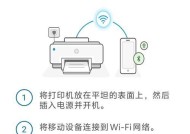
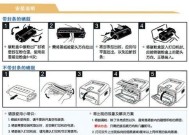
步骤1:将电源适配器插入打印机背部的电源接口。请确保电源线的连接稳固,避免因接触不良导致的设备无法正常工作。
步骤2:接着,将电源适配器插头插入电源插座。此时,如果打印机的指示灯亮起,说明电源已经成功接入。

第二步:连接打印机与设备
步骤1:对于需要通过USB连接的型号,把USB数据线的一端连接到打印机,另一端连接到计算机或移动设备的USB接口。
步骤2:若您的小米盒式打印机支持无线连接,那么请确保打印机与设备处于同一无线网络环境下。
第三步:安装打印机驱动和应用
步骤1:打开与打印机连接的计算机或移动设备,访问小米官方网站下载最新的打印机驱动和应用。
步骤2:按照软件安装向导的提示完成驱动的安装。
步骤3:安装完毕后,重启计算机或移动设备以确保驱动程序能正确加载。
第四步:添加打印机并进行测试
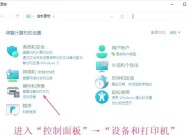
步骤1:在计算机的系统设置中选择“设备和打印机”或“打印机和扫描仪”,然后点击“添加打印机”。
步骤2:按照提示搜索并选择您的小米盒式打印机型号。
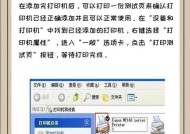
步骤3:按照系统指引完成打印机的添加。完成后,通常会自动或提示您进行打印测试。
步骤4:打印测试页以验证打印机是否已正常工作。如果测试页打印成功,那么恭喜您,打印机已安装完成!

常见问题与解决方案
问题1:打印机无法识别
检查USB线是否有损坏。
确认驱动程序是否为最新版本。
尝试重启计算机和打印机。
问题2:打印质量不佳
更换墨盒或维护盒。
清洁打印头。
调整打印设置中的质量选项。
后续建议与优化
安装完成之后,为了确保打印机长时间维持良好的工作状态,建议您定期进行清洁和维护。及时更新驱动和应用程序也是保持打印效果和设备稳定性的重要步骤。
小米盒式打印机以其出色的性价比和简便的操作流程,为用户提供了高效便捷的打印体验。以上步骤的介绍,旨在帮助您更加轻松地完成打印机的安装与使用,希望能够解决您在安装过程中的任何疑问。
通过以上详细的安装指南,希望您能够顺利地享受到小米盒式打印机带来的便利。如果在安装过程中遇到任何问题,请随时参考本文的内容,并且可以通过小米官方网站的客户服务寻求专业帮助。综合以上,您的小米盒式打印机现在应该已经可以顺利使用了。