打印机位置不明确怎么办?如何快速定位?
- 电脑技巧
- 2026-02-21
- 12
- 更新:2026-02-06 09:51:23
在日常办公或家庭使用中,我们经常需要打印文件,但是当打印机位置不明确时,不仅影响工作效率,还可能造成时间的浪费。如何快速定位打印机的位置呢?本文将为您提供一系列实用的解决方案和技巧,帮助您迅速找到打印机,确保工作和生活的顺畅。
一、通过操作系统定位打印机位置
1.1Windows系统定位打印机
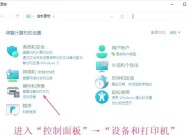
在Windows操作系统中,您可以利用控制面板来快速找到打印机的位置:
1.点击电脑左下角的“开始”菜单,选择“设置”。
2.在设置菜单中,点击“设备”选项。
3.在设备设置页面中,选择“打印机和扫描仪”。
4.在此页面中,您可以看到所有已连接的打印机列表,每个打印机名称下面会有其状态和相关信息。
5.通常,打印机的型号旁边也会显示其连接的端口,如果此端口为本地端口,那么打印机很可能就在您的本地网络内。
1.2macOS系统定位打印机
在Mac系统中,定位打印机的方法如下:
1.打开“系统偏好设置”,选择“打印机与扫描仪”。
2.在打开的窗口中,可以看到所有已安装的打印机。
3.选中您需要定位的打印机,从右侧的详细信息中通常可以找到一些关于打印机位置的线索。

二、通过打印机型号进行网络搜索
如果您已经知道打印机的型号,可以通过搜索引擎进行网络搜索。很多时候,打印机的生产商会在官方网站或产品说明书上提供关于打印机布局和位置设置的信息。您可以在搜索引擎中输入打印机的型号,然后根据搜索结果中的相关信息来推断打印机的位置。

三、检查办公室或家庭的网络设置
打印机如果连接到同一网络,那么您可以通过以下步骤在局域网内查找打印机位置:
1.首先确保打印机已经正确连接到网络,并且网络设置允许其他设备访问。
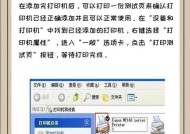
2.在电脑上搜索网络内的打印机,这通常可以通过打印测试页来实现。
3.如果您的网络内有多个打印机,可能需要逐个测试,通过打印出来的测试页信息来判断打印机的位置。

四、使用打印机管理软件
很多打印机生产商都提供了相应的管理软件,通过这些软件,您可以查看打印机的状态和位置信息:
1.下载并安装您打印机对应的管理软件。
2.启动管理软件,并查看是否有关于打印机位置的信息。
3.某些管理软件还提供了地图定位功能,可以直接在软件中显示打印机的物理位置。
五、询问办公室或家庭内的相关人员
如果以上方法都无法找到打印机的确切位置,最后的手段是询问办公室或家庭内的其他人员。他们可能知道打印机的确切位置或有关打印机的其他线索。
六、常见问题解答
6.1打印机连接网络后无法找到位置怎么办?
如果打印机已连接网络,但无法在电脑上找到,可以尝试以下操作:
1.确保打印机和电脑处于同一网络环境。
2.检查电脑的防火墙设置,确保没有阻止打印机的网络访问。
3.重启打印机和电脑,让它们重新连接网络尝试。
4.查看打印机的用户手册或官网支持,确认打印机网络设置正确。
6.2如何在没有打印机管理软件的情况下管理打印机?
如果暂时没有打印机的管理软件,可以通过操作系统的打印机设置进行基本的管理,比如添加或删除打印机、更改打印机队列、设置打印机属性等。
七、
找到打印机的位置对于提高工作效率和减少不必要的困扰是至关重要的。通过上述介绍的几种方法,您可以根据实际情况选择最适合您的方式进行快速定位。无论是通过操作系统、网络搜索、网络设置、管理软件还是询问他人,希望您能够顺利找到打印机的位置,让打印工作更加顺畅。