犀牛视角摄像头操作指南?
- 科技资讯
- 2026-03-06
- 6
- 更新:2026-02-06 09:52:34
在高速发展的现代科技环境中,摄像头已成为我们生活中不可或缺的一部分。犀牛视角摄像头以其高清的图像捕捉能力、稳定的操作体验和创新的功能设计,成为了众多用户关注的焦点。本操作指南旨在为初学者提供全面的犀牛视角摄像头操作指南,帮助用户快速上手,并针对高级用户给出实用技巧。
第一步:了解犀牛视角摄像头
在正式操作前,先让我们简单了解犀牛视角摄像头的一些基本信息。犀牛视角摄像头不仅支持4K超高清视频录制,还具备夜视、防水防尘等特点,并且支持多种连接方式,包括但不限于Wi-Fi、蓝牙和有线连接,适合不同的使用场景。

第二步:设备连接与基础设置
连接设备
1.确保犀牛视角摄像头充电充足或者连接到电源。
2.按照说明书指示,将摄像头置于可操作的环境中。
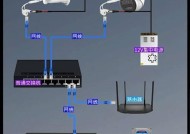
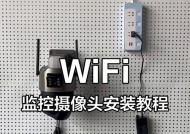
3.使用Wi-Fi或蓝牙将摄像头与智能设备(如智能手机或平板电脑)连接。若选择Wi-Fi连接,需确保摄像头处于开启状态并且已经创建了Wi-Fi热点;若使用蓝牙连接,需确保两设备的蓝牙功能均已开启并进行配对。
基础设置
1.下载并安装犀牛视角摄像头的官方应用至您的智能设备。
2.打开应用,根据指引完成摄像头的初始化设置。
3.设置网络,若使用Wi-Fi,输入相应密码;蓝牙连接则跳过此步骤。
4.在应用中进行摄像头画面的预览,并调整摄像头的各项参数(如亮度、对比度等)以达到最佳显示效果。

第三步:详细操作与功能介绍
拍摄与录像
1.点击应用中的录制按钮开始录像或拍照。
2.录制过程中,可实时预览画面质量,并通过调整按钮进行焦距或视角的微调。
3.录制完成后,选择保存或立即分享至指定平台。
高级设置
犀牛视角摄像头支持多种高级设置,例如夜视模式、定时录像、移动侦测等:
1.夜视模式:进入摄像头设置,开启夜视功能,可设定光敏感度以及夜视模式下的图像质量。
2.定时录像:通过应用设置录像的开始和结束时间,让摄像头按计划自动录像。
3.移动侦测:启用移动侦测功能后,当摄像头检测到画面中出现运动物体时,会自动开始录像,并可以通过手机接收推送通知。

第四步:问题诊断与故障排除
即使进行了仔细的设置,有时也可能会遇到一些问题。以下是一些常见问题的诊断和解决办法:
1.摄像头无法连接:检查设备电量、重启摄像头和智能设备,并确保两者之间的连接方式没有问题。
2.画面延迟或中断:检查网络环境是否稳定,必要时尝试切换网络。
3.摄像头故障:如果以上步骤都无法解决问题,请联系犀牛视角的客服寻求帮助。
第五步:实用技巧与扩展功能
为提高拍摄效率和质量,这里分享一些高级用户可能感兴趣的实用技巧:
自定义设置:在高级设置中,用户可以保存自己的设置组合,便于在不同环境下快速切换。
多视角同步:如果您有多个犀牛视角摄像头,可以将它们同步使用,从不同角度记录同一事件。
远程操控:通过犀牛视角的远程操控功能,您可以实时操控摄像头并获取实时画面,即使身处遥远的地方。
结语
犀牛视角摄像头以其卓越的性能和多样化的功能,能够满足从家庭到专业级的多种监控需求。通过本操作指南的引导,无论您是新用户还是有经验的用户,相信都能够更轻松地掌握犀牛视角摄像头的使用,充分利用其提供的各项功能。如有任何疑问或需要进一步的帮助,欢迎继续探索我们的官方资源和社区论坛。