电脑开机密码设置详解(如何设置电脑开机密码及相关注意事项)
- 科技资讯
- 2026-03-07
- 29
- 更新:2026-02-06 09:53:15
随着社会科技的发展,人们越来越重视电脑安全问题。为保障个人信息的安全,很多人都会在电脑开机时设置密码。如何正确设置电脑开机密码呢?下面将详细介绍。

1.了解电脑开机密码的作用
电脑开机密码可以保障个人信息的安全,防止别人未经授权访问您的计算机。如果您拥有重要的文件和数据,那么设置电脑开机密码就显得尤为重要。
2.选择合适的开机密码
选择合适的开机密码是非常重要的。密码最好是6-12位,包含数字、字母和符号的组合,以增加密码的复杂度。同时,避免使用过于简单、容易被猜测的密码。
3.设置电脑开机密码的步骤

在Windows系统中,打开“控制面板”——“用户账户”,选择您要设置的用户账户,点击“创建密码”,输入密码并确认即可。
4.开机自动登录
如果您想要免去每次输入密码的麻烦,可以设置电脑自动登录。在Windows系统中,打开“运行”——输入“controluserpasswords2”,进入“用户账户”设置,选择您要设置的用户账户,点击“取消该用户需要输入密码”即可。
5.更改电脑开机密码
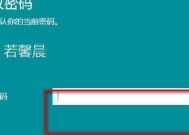
如果您想要更改电脑开机密码,可以打开“控制面板”——“用户账户”,选择您要更改密码的账户,点击“更改密码”,输入当前密码并输入新密码并确认即可。
6.忘记电脑开机密码怎么办?
如果您忘记了电脑开机密码,可以尝试使用您的Microsoft账户进行重置。如果不行,可以使用一些第三方工具进行重置,但需要注意安全问题。
7.不同操作系统设置密码的方法
不同操作系统设置密码的方法可能有所不同。苹果电脑需要进入“系统偏好设置”——“用户与群组”进行设置。
8.使用软件加强电脑安全
除了设置电脑开机密码外,您还可以使用一些安全软件来加强电脑的安全性。杀毒软件、防火墙等等。
9.小心键盘记录器
有些恶意软件或黑客会在你的计算机上安装键盘记录器,记录你的每一个操作和输入的内容,包括密码。注意不要在不可靠的计算机上输入密码。
10.安全存储密码
设置密码时,不要把密码写在纸上或者随意存储在电脑上,应该选择安全的方式存储密码,例如使用密码管理器。
11.注意公共场合的安全问题
在公共场合如图书馆、网吧等,不要让别人看到您输入密码的过程。同时,在使用别人的电脑时,注意自己的个人信息安全。
12.定期更改密码
定期更改密码是非常重要的。这有助于保障您的个人信息的安全性。
13.怎样选择好的安全问题?
在设置密码时,有些系统会要求您设置一个安全问题。选择好的安全问题对于保障个人信息的安全也是非常重要的。好的安全问题应该是只有自己知道答案的、不容易被猜测到的。
14.怎样处理与密码相关的通知?
有时我们会收到与密码相关的通知,例如忘记密码、重置密码等。对于这些通知,我们应该谨慎对待,避免被钓鱼邮件骗取个人信息。
15.
电脑开机密码的设置可以保障个人信息安全,但也需要注意一些安全问题。在日常使用中,我们应该选择好的密码、定期更改密码、小心键盘记录器、使用密码管理器等等,以增强电脑的安全性。
如何设置电脑开机密码
在现代社会,随着电脑的普及,我们的生活离不开电脑。电脑中存储着我们的大量个人信息和重要文件,但如果没有安全措施,这些信息很容易遭受恶意攻击。为了保护我们的隐私和电脑的安全,设置电脑开机密码是一项非常必要的工作。
一、了解电脑开机密码的作用
设置电脑开机密码可以防止未经授权的用户访问您的电脑,保护您的隐私和个人信息。
二、打开电脑设置界面
在电脑开机状态下,按下“Ctrl+Alt+Del”键,进入登录界面。在登录界面下方,找到“其他用户”,然后选择“更改用户设置”。

三、确认管理员账户
在新窗口中,您需要确认管理员账户。只有管理员才能设置或更改密码。如果您已经使用管理员账户登录,则可以跳过此步骤。
四、打开电脑密码设置界面
在用户帐户窗口中,点击“更改密码”,然后输入管理员密码,再次进入密码修改窗口。
五、创建新密码
在密码修改窗口中,输入您的新密码,并再次输入确认密码。请注意,新密码必须包含至少八个字符,并包含数字、字母和特殊字符。
六、保存设置
完成密码输入后,单击“保存”按钮。您的密码已成功设置。
七、更改或删除密码
如果您需要更改或删除密码,只需重复上述步骤,并在密码设置窗口中选择相应的选项即可。
八、定期更换密码
为了更好地保护您的电脑和个人信息安全,建议定期更换密码。一般建议每三到六个月更换一次密码。
九、避免使用弱密码
弱密码容易被猜测或破解,使电脑易受攻击。避免使用简单的数字或字母组合作为密码。
十、使用双因素认证
双因素认证是一种更加安全的登录方法。当您设置双因素认证时,您需要输入密码并通过其他验证方式进行身份验证。
十一、勿共享密码
不要与他人共享您的电脑密码,除非您信任他们并需要共享访问权限。
十二、在公共场所使用电脑时保护自己
在公共场所使用电脑时,务必要注意保护自己的个人隐私。在输入密码时,必须确保周围无人窥视。
十三、记住密码
为了方便使用,您可以将密码记录在安全的地方。请不要将密码存储在公共区域,例如电子邮件或社交媒体。
十四、使用密码管理器
密码管理器可以帮助您存储和管理多个密码。不要将密码管理器设置为自动填充密码,否则可能会遭受恶意攻击。
十五、
设置电脑开机密码是保护个人隐私和电脑安全的关键步骤。确保使用强密码,并定期更换密码。在公共场所使用电脑时,务必要注意保护个人隐私,不要共享密码。最好使用双因素认证和密码管理器来进一步提高安全性。